第4章 メッセージのやり取り
本章では、トークの中核機能であるメッセージのやり取りについて解説します。送信・返信・メンション・リアクション・編集・削除・既読管理・キーワードジャンプといった日々の操作を、迷わずスムーズに行えるようになります。
4.1 メッセージの送信
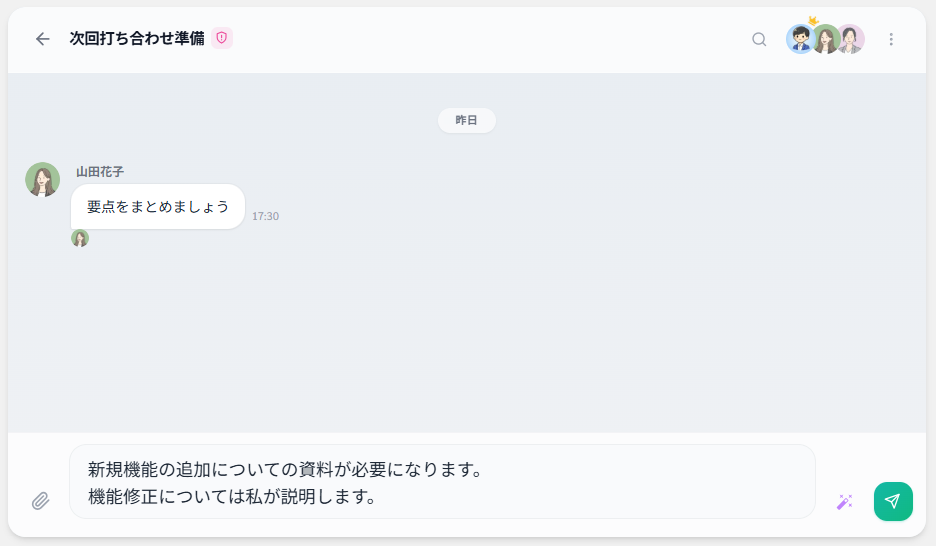
チャット画面下部の入力欄からメッセージを送信します。
基本操作
テキストエリアに本文を入力
「送信」ボタン(紙飛行機アイコン)または Ctrl + Enter で送信
通常の Enter キーは改行になります(誤送信防止のため)
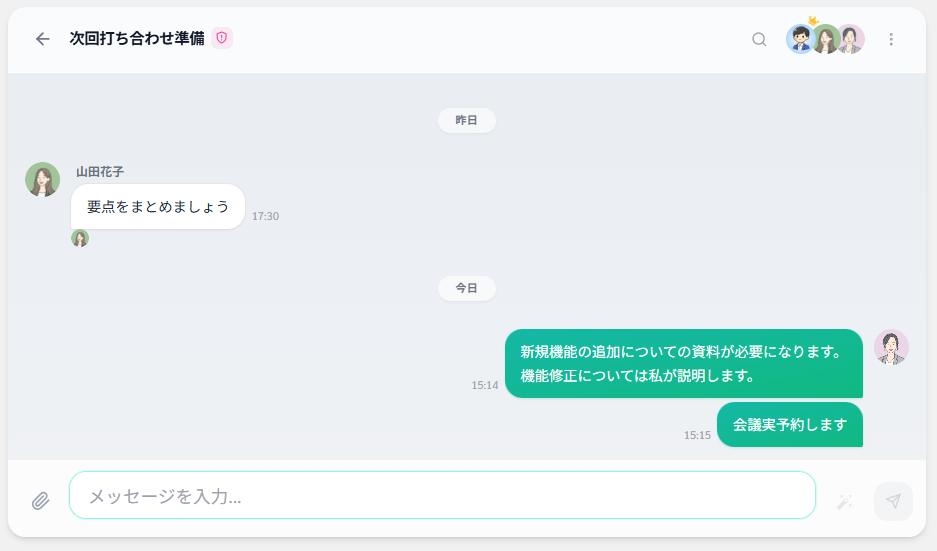
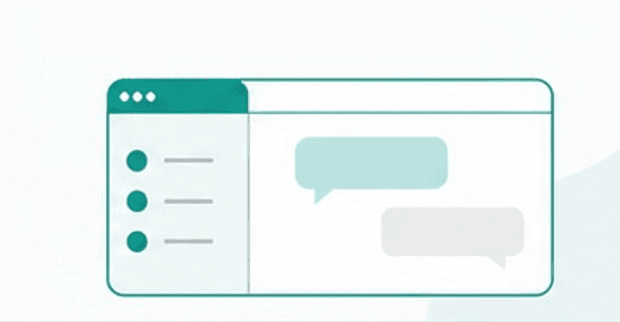
メッセージ表示の基本ルール
自分のメッセージ:画面右側に表示
相手のメッセージ:画面左側に表示
同じ送信者のメッセージが連続する場合、2通目以降はアバターを省略
日付が変わると日付セパレータが自動挿入されます
下書きの自動保存
入力途中のテキストは、トピックごとに自動保存されます
別のトピックへ移動して戻ってきても、入力内容は復元されます
4.2 リプライ(返信)の使い方
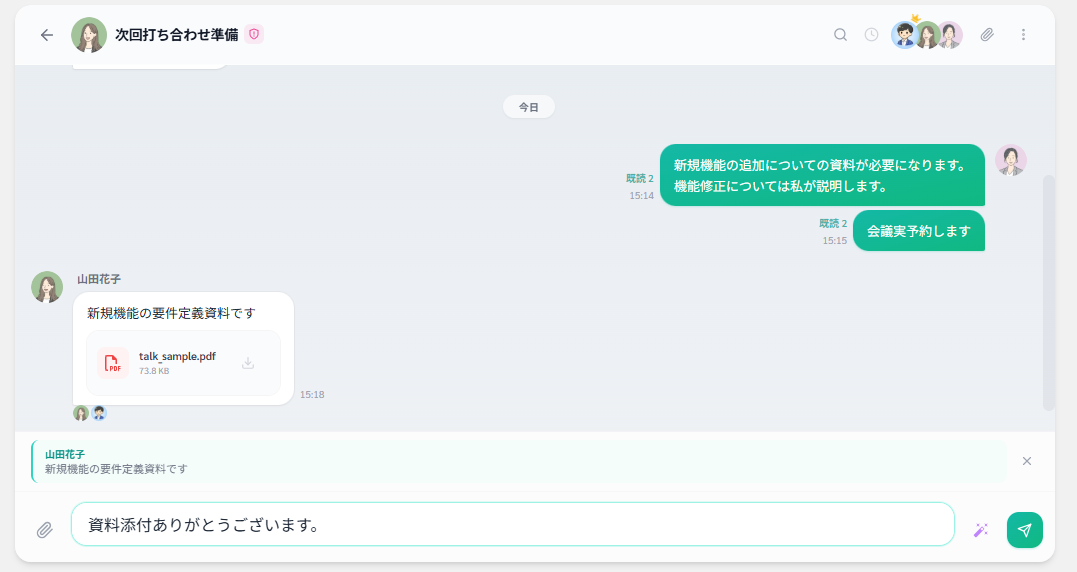
特定のメッセージに対して「この内容への返信」であることを明示的に紐付ける機能です。
操作手順
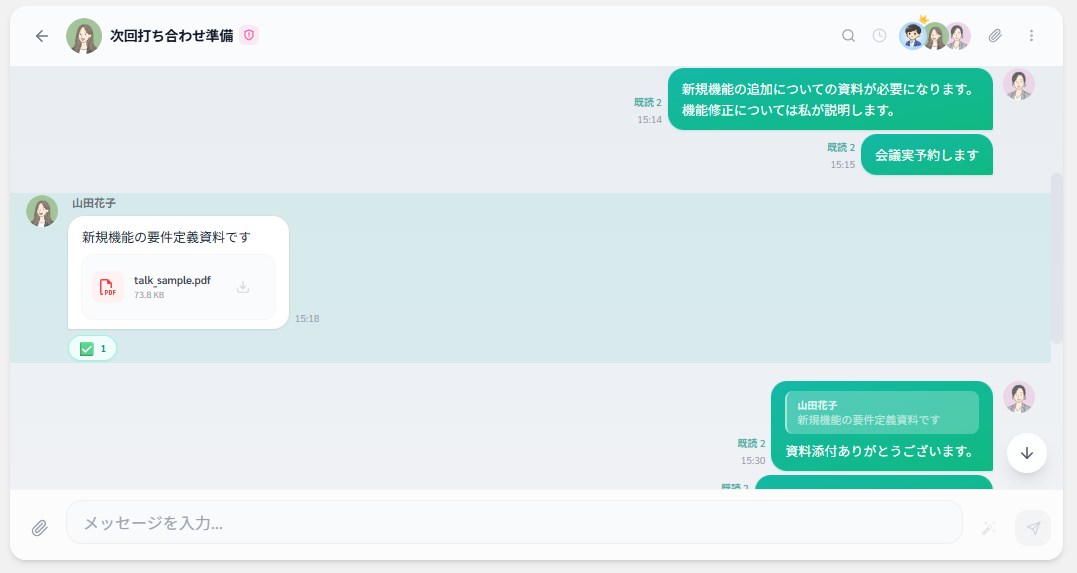
返信したいメッセージにマウスホバー(またはタップ)して操作バーを表示
リプライアイコン(↩)をクリック
入力欄上部にリプライプレビューが表示される
4.3 メンション機能
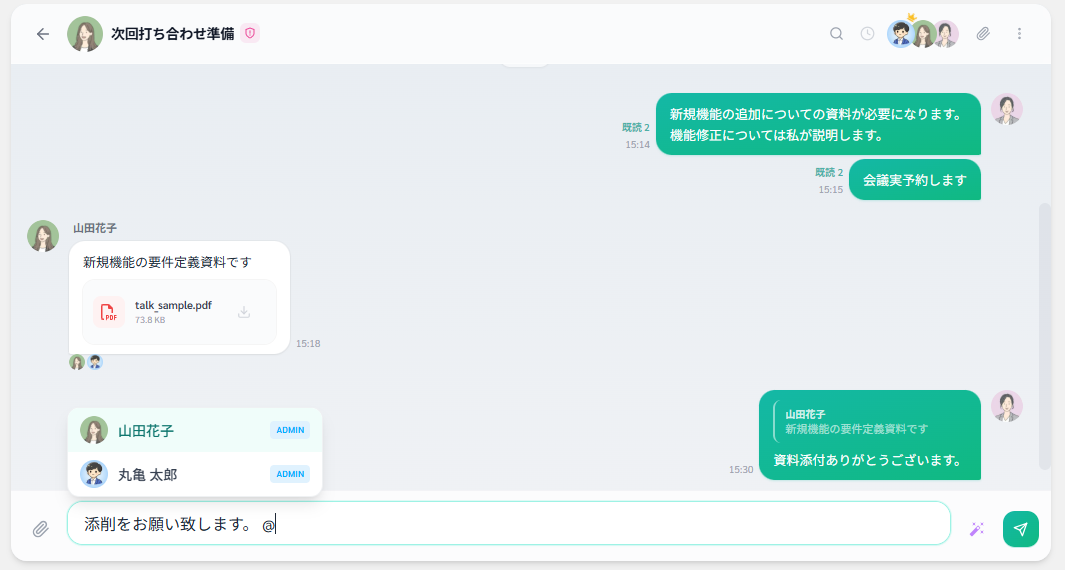
特定のメンバーへ確実に通知を届けたい場合に使用します。
操作手順
入力欄で半角の「@」を入力
メンバー候補ポップアップが表示される
キーボード(↑ ↓ + Enter)またはクリックで対象を選択
4.4 リアクション
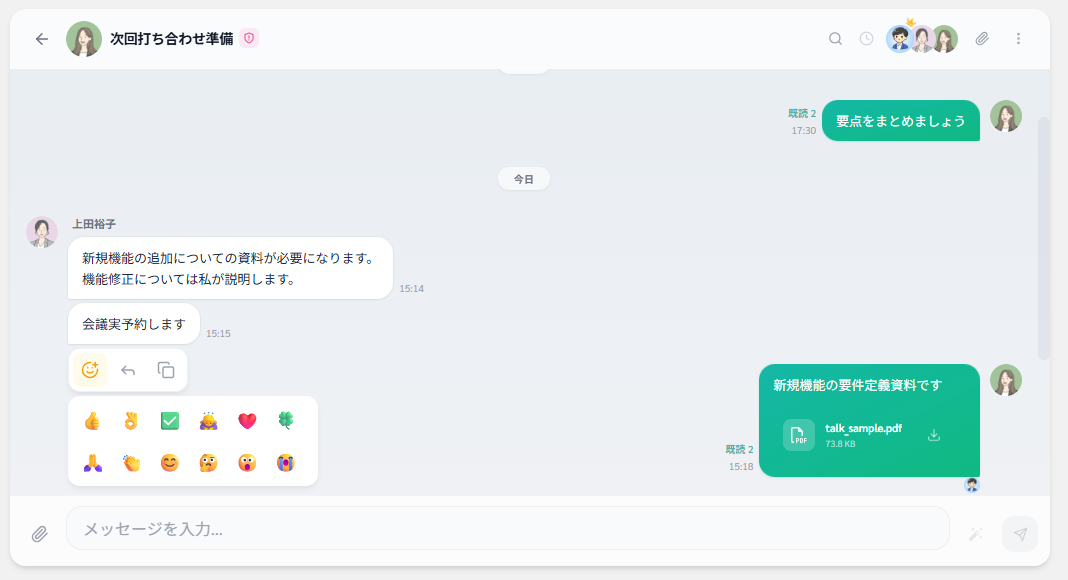
絵文字でメッセージへ手軽に反応できます。
操作手順
メッセージにホバー(またはタップ)して操作バーを表示
😀(リアクション追加ボタン)をクリック
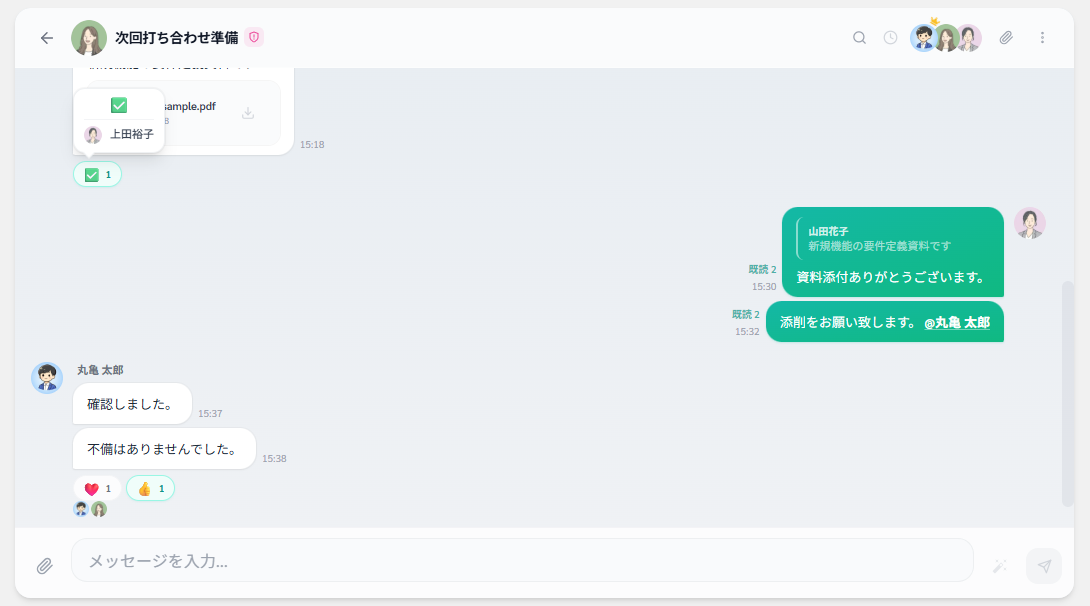
仕様
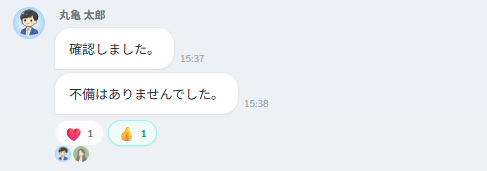
同じ絵文字を再度選択すると取り消されます
メッセージ下部に集計バーが表示されます
誰がどのリアクションをしたか確認可能です
1つのメッセージに複数のリアクションを付けることもできます
4.5 メッセージの編集・削除
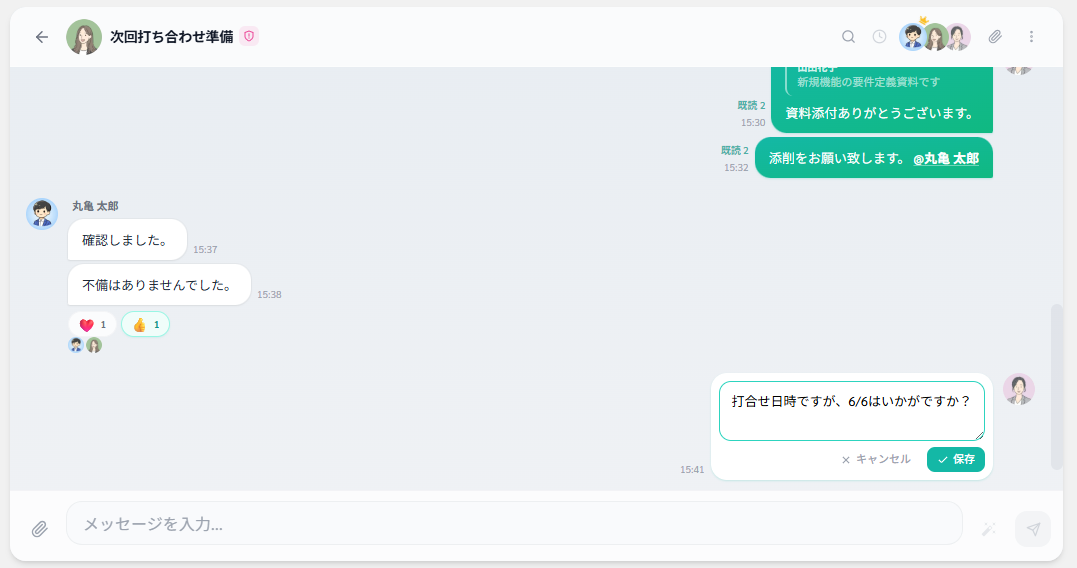
編集
自分が送信したメッセージにホバー
操作バーの ✏ 編集アイコンをクリック
インライン編集フォームが開く
編集されたメッセージには「(編集済み)」マークが表示されます。
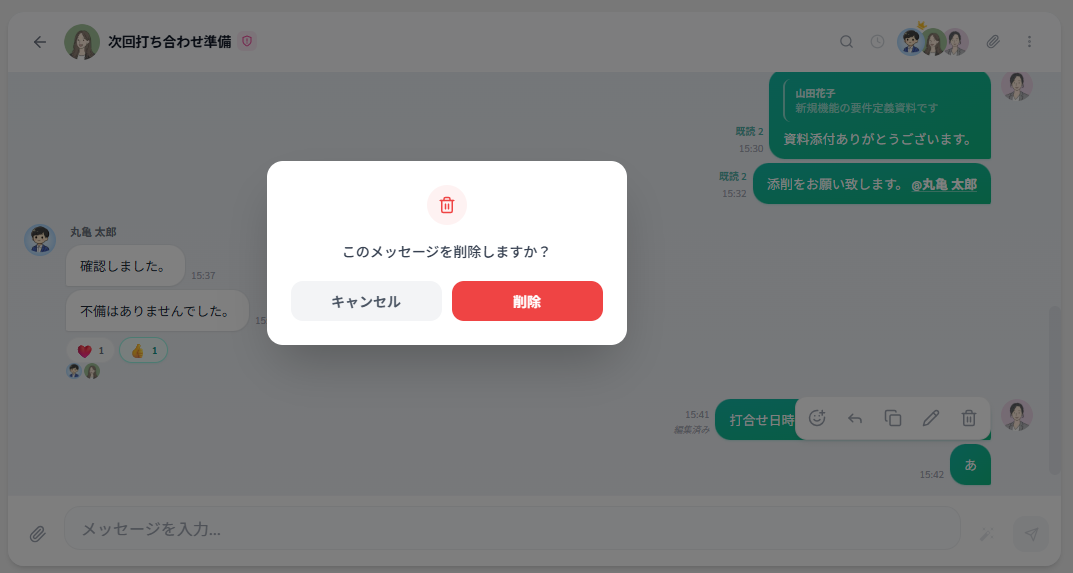
削除
自分が送信したメッセージにホバー
操作バーの 🗑 削除アイコンをクリック
確認モーダルで内容を確認
「削除」を実行
4.6 既読・未読の管理
既読の付与
チャット画面を開いた時点で既読位置が自動更新されます
スクロール位置に応じて、表示済みメッセージが順次既読になります
既読バッジ
メッセージ右下に「既読 ●」のようなバッジが表示されます
自分の最新メッセージを誰が未読か把握できます
4.7 メッセージのキーワードハイライト・ジャンプ
キーワードハイライト
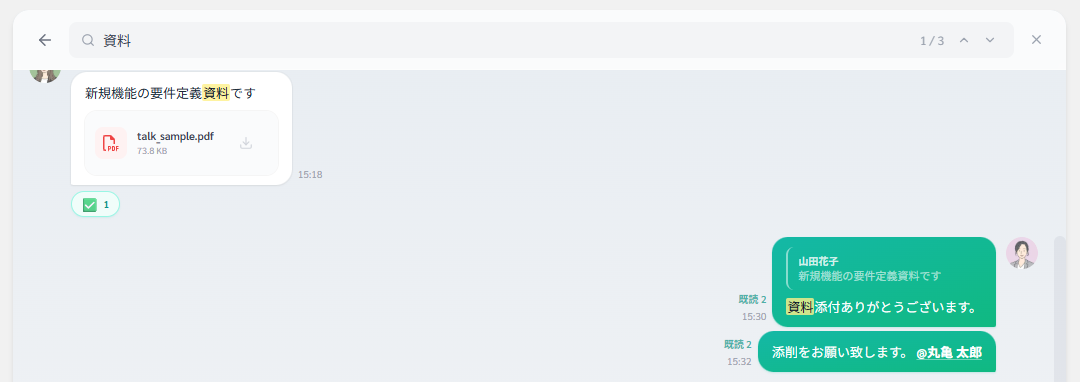
トピック検索やファイル一覧からジャンプした際、対象キーワードがメッセージ内で黄色ハイライト表示されます
メッセージへのジャンプ
以下の操作時に、対象メッセージへ自動スクロールします。
ファイル一覧から添付ファイルをクリック
リプライメッセージの引用部分をクリック
検索結果から対象メッセージを選択
ジャンプ時には対象メッセージが一時的に点滅ハイライトされ、視認しやすくなります。
4.8 自動更新
トーク画面を開いている間、約30秒間隔で新着メッセージを自動取得しています。
入力欄にフォーカスが当たっている間はポーリングを一時停止
入力欄からフォーカスが外れると再開
他の管理者やお客様からの新着メッセージは自動表示されます
次章では、「ファイル共有(送信・プレビュー・ウイルススキャン・一覧)」を詳しく解説します。
よくある質問
この商品について質問がありますか?コミュニティや専門家に質問してください。