第3章 トピックの基本操作
本章では、トピック一覧画面における日常的な操作 ―― 並び替え、検索・フィルター、ピン留め、ミュート、参加・退出、クローズ、削除 ――を解説します。これらを使いこなすことで、多数のトピックの中から優先対応すべきものを瞬時に見つけ、効率的に案件管理ができるようになります。
3.1 トピック一覧の見方
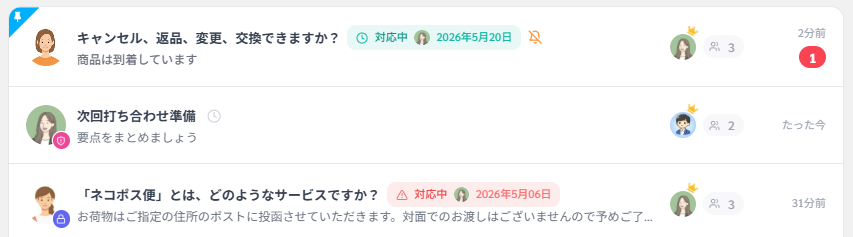
各トピック行には、状態をひと目で把握できるバッジやアイコンが表示されます。
行全体をクリックすると、そのトピックのチャット画面に遷移します。
名前 | 解説 |
|---|---|
📌 ピンアイコン | お気に入りとしてピン留めされているトピックです。一覧の上部に固定表示されます |
🔴 未読バッジ(数字) | 未読メッセージの件数を表示します |
🕒 対応中(Pending)バッジ | 対応期限が設定された案件です。期日が表示されます |
⚠️ 期限切れ表示 | 対応中バッジのうち、期日を過ぎたものです。色や警告アイコンで強調表示されます |
🔕 ミュートバッジ | このトピックの通知をオフにしている状態です |
🔒 公開範囲アイコン | 社内専用(Confidential)や Private など、トピックの可視性を表示します |
👥 参加者数 | このトピックに参加しているメンバー数です |
アバター | 担当管理者のアイコンです。未割当の場合は空欄になります |
最終メッセージプレビュー | 直近のやり取りの冒頭テキストを表示します |
最終アクティビティ時刻 | 「3分前」「昨日」のような相対表記で表示されます |
3.2 トピックの並び替え
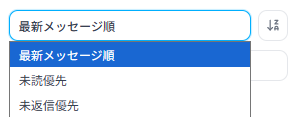
並び替えは 3 つのモードから選択できます。
標準(デフォルト) :最終メッセージの新しい順に表示します。
未読優先 :未読メッセージのあるトピックを上位に表示します。
未返信優先 :未返信トピックを上位に表示します。対応漏れ防止に最適です。
📌ピン留めされたトピックは、どのモードでも常に最上部に表示されます。
3.3 トピックの検索とフィルター
主なフィルター項目
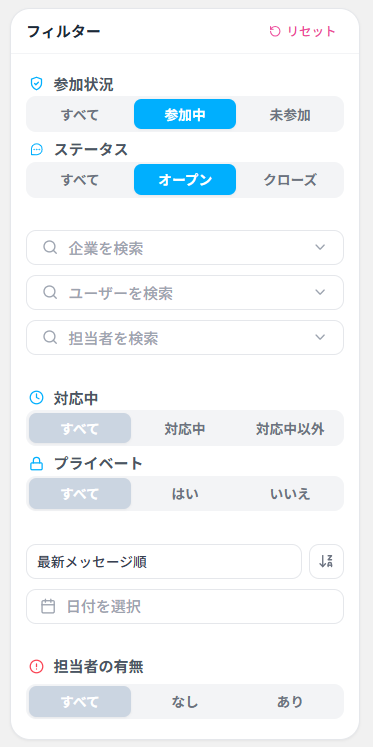
複数条件は AND 条件(すべて満たす)で適用されます。
適用中はフィルターアイコンにアクティブ表示(青塗り)が付くため、絞り込み中かどうかひと目で確認できます。
3.4 トピックへの参加・退出
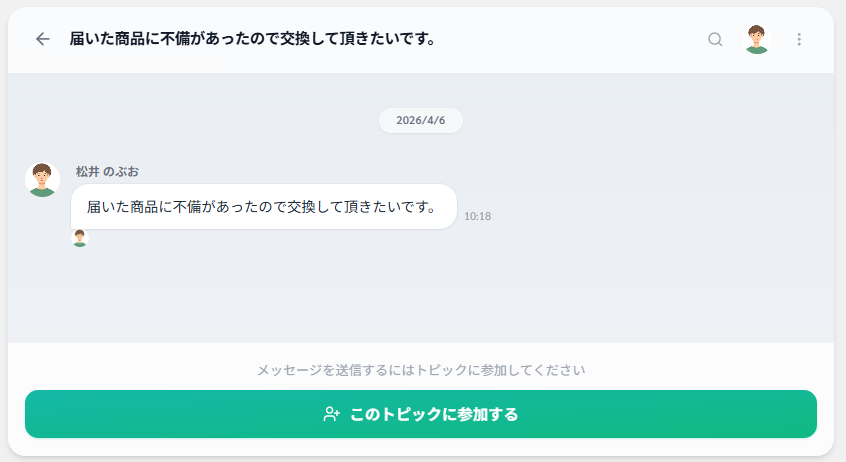
参加
未参加トピックは、画面上部の「担当者なしのトピック」エリアに表示されます
トピックを開き、画面上部の「参加する」ボタンからワンクリックで参加可能です
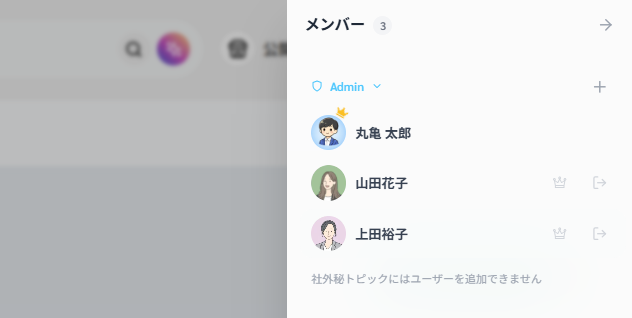
退出
メンバーサイドバー内の自分の行のメニューから「退出」を選択します
退出後は通知が停止し、一覧からも非表示になります
再招待されることで再参加可能です
3.5 トピックのクローズと再オープン
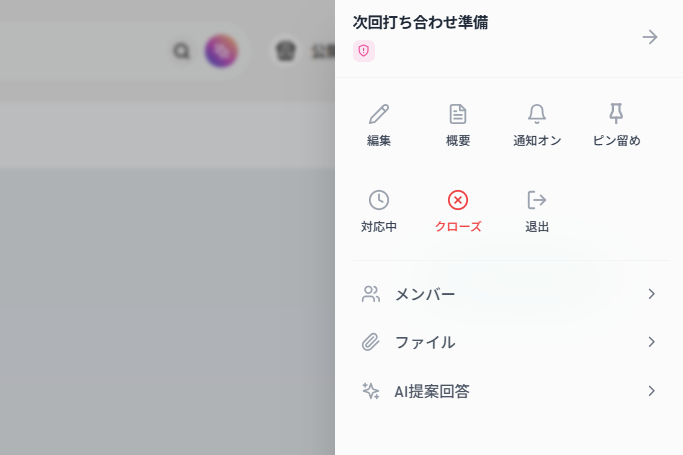
クローズ
案件が解決したら、トピックをクローズして完了状態にします。
チャット画面のヘッダーメニューから「クローズ」を選択
クローズ後はメッセージ入力欄が非表示となり、新規メッセージを送信できなくなります
クローズ後もメッセージは閲覧可能です
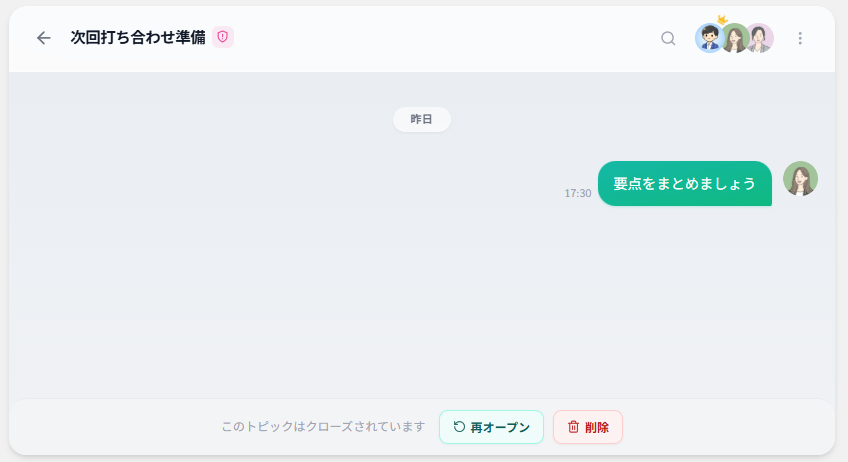
再オープン
クローズ済みトピックを開き、フッターの「再オープン」ボタンをクリックします
再オープン権限は、クローズした本人および管理者ロール保有者に限定されます
使い分けの目安
解決済み案件は積極的にクローズし、未返信トピックの中に紛れないように運用しましょう。
3.6 トピックの削除
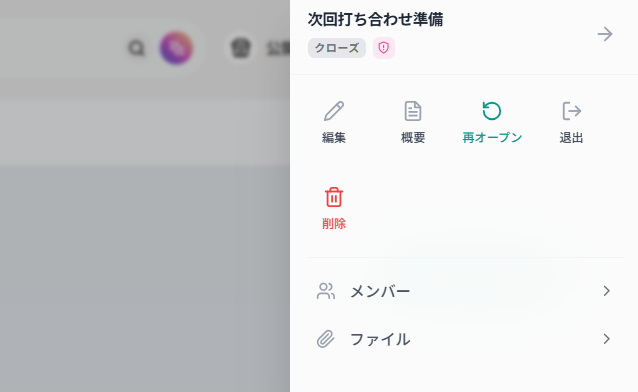
完全に不要になったトピックは削除できます。
チャット画面のヘッダーメニュー、または閉じたトピックのフッターから「削除」を選択
確認モーダルの内容を確認して実行
削除後は、すべての参加者の画面から消えます
メッセージ・添付ファイルも含め、すべてのデータが削除されます
削除操作は取り消せません
⚠️ 重要
削除は基本的に「テスト用トピック」「誤って作成したトピック」など、履歴を残す必要がない場合に限定してください。
お客様とのやり取りを含む案件は、原則として「クローズ」で完了する運用を推奨します。
次章では、「メッセージのやり取り(送信・リプライ・メンション・リアクション・編集・削除)」を詳しく解説します。
よくある質問
この商品について質問がありますか?コミュニティや専門家に質問してください。