第9章 通知設定
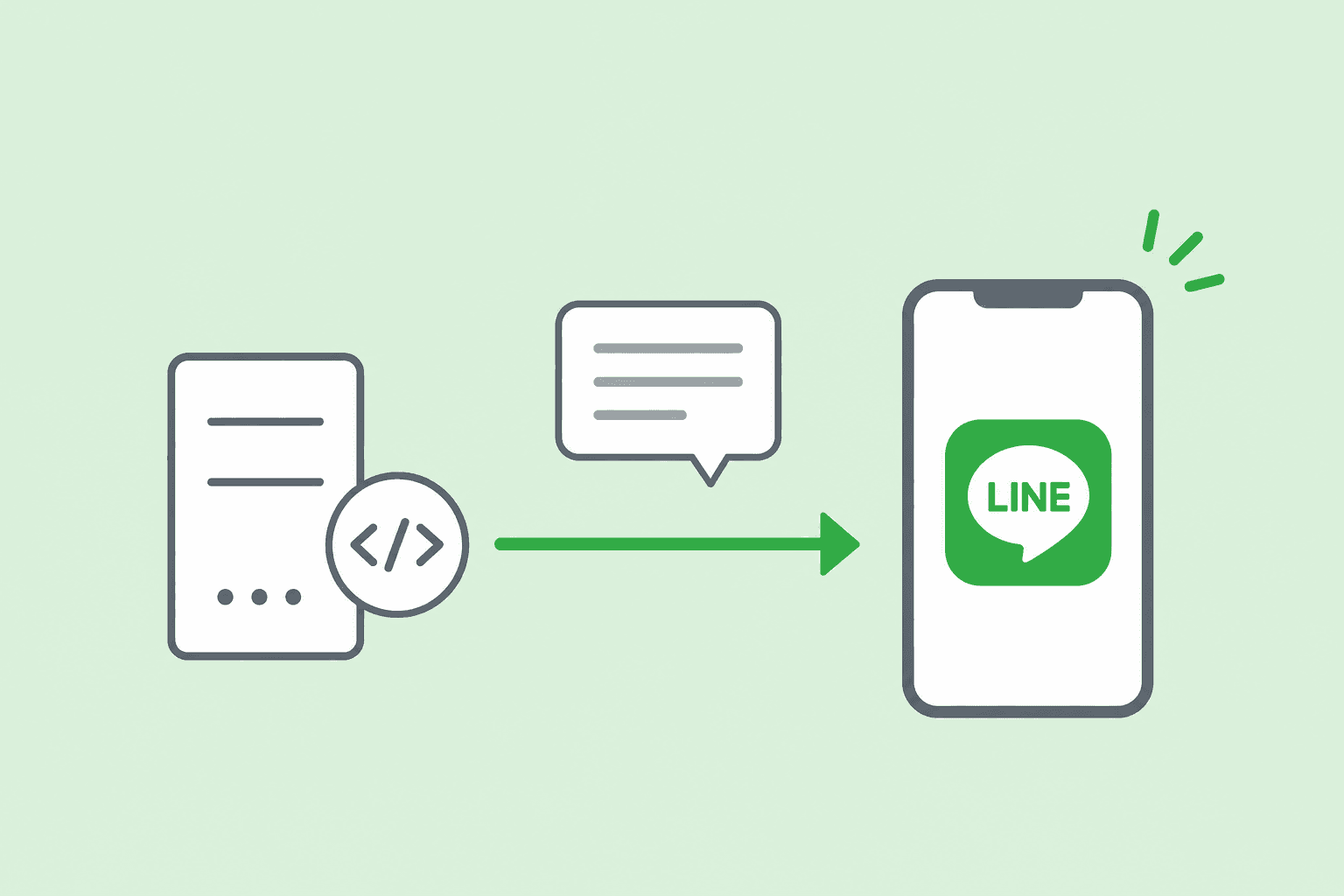
本章では、トークの通知設定について解説します。プッシュ・メール・LINEという3つのチャネルを使い分け、トピックごとのミュート設定を組み合わせることで、見逃したくない通知だけを受け取り、業務集中と顧客対応の両立が可能になります。
9.1 通知チャネルの種類
🔔 Web プッシュ通知(管理側のみ)
ブラウザやタブを閉じていても、新着のお知らせを画面にポップアップで受け取れる機能です
📧 メール通知
登録メールアドレスに送信します
💚 LINE 通知(ユーザー側のみ)
ユーザー登録時に連携したLINE へ Push 配信します
9.2 通知設定モーダル
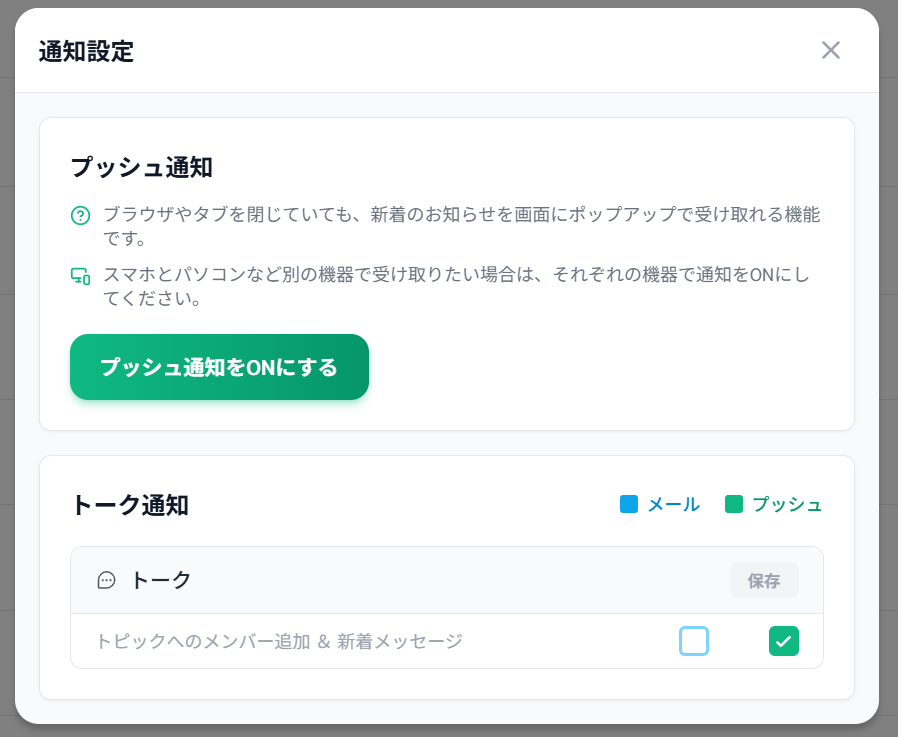
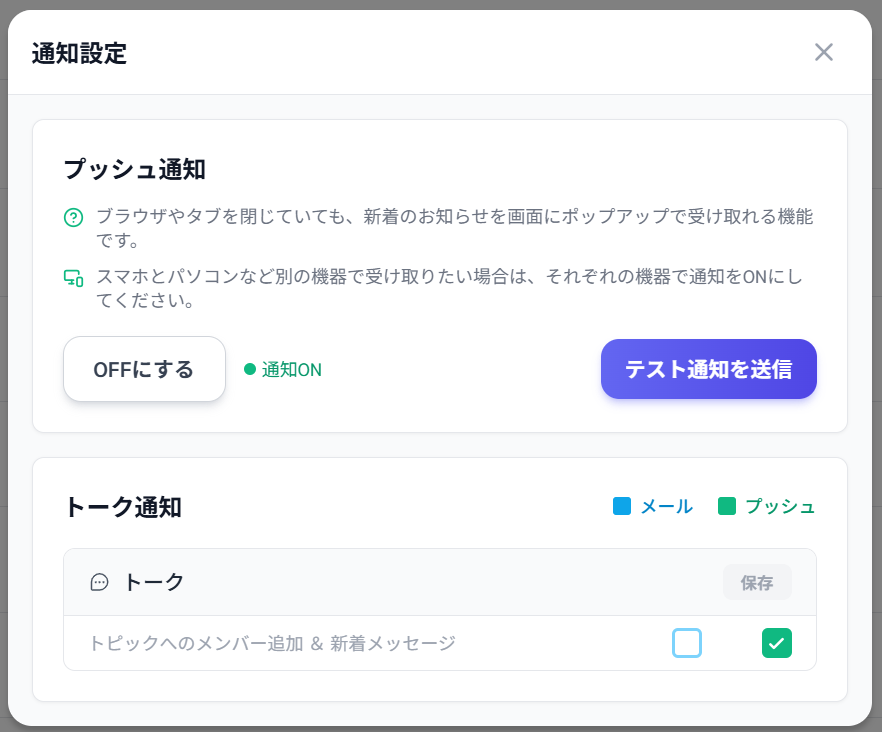
トーク画面のヘッダー右側にある歯車アイコン(⚙)をクリックすると、通知設定モーダルが開きます。
🔔 Web プッシュ通知・📧 メール通知の設定ができます。
ユーザー側の通知設定
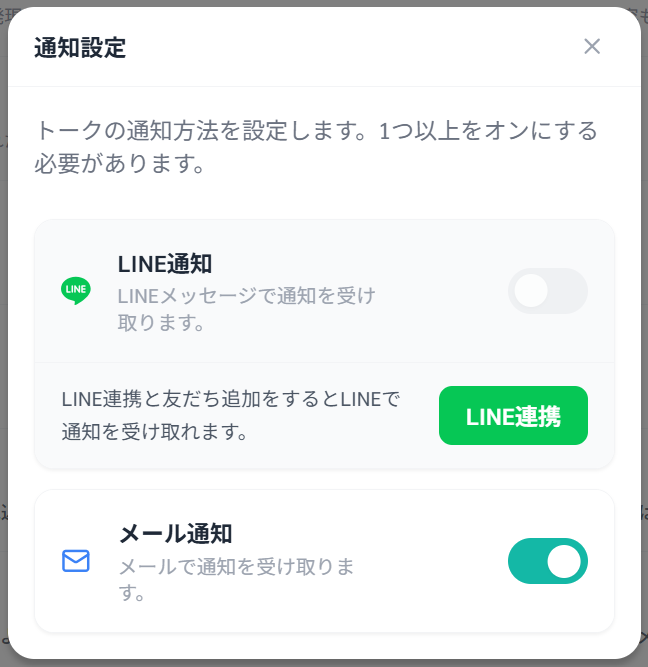
ユーザー側にはWebプッシュ機能はありません。
📧 メール通知・💚LINE通知の設定が可能です。
9.3 Web プッシュの有効化手順
Web プッシュ通知を有効化するには、
「サーバー側の購読登録」と「ブラウザ側の許可」と「OSの通知設定」を行う必要があります。
■ Windows PC , MacBook , Androidスマホの場合
1. トーク画面のヘッダー右側にある歯車アイコン(⚙)から通知設定モーダルを開く
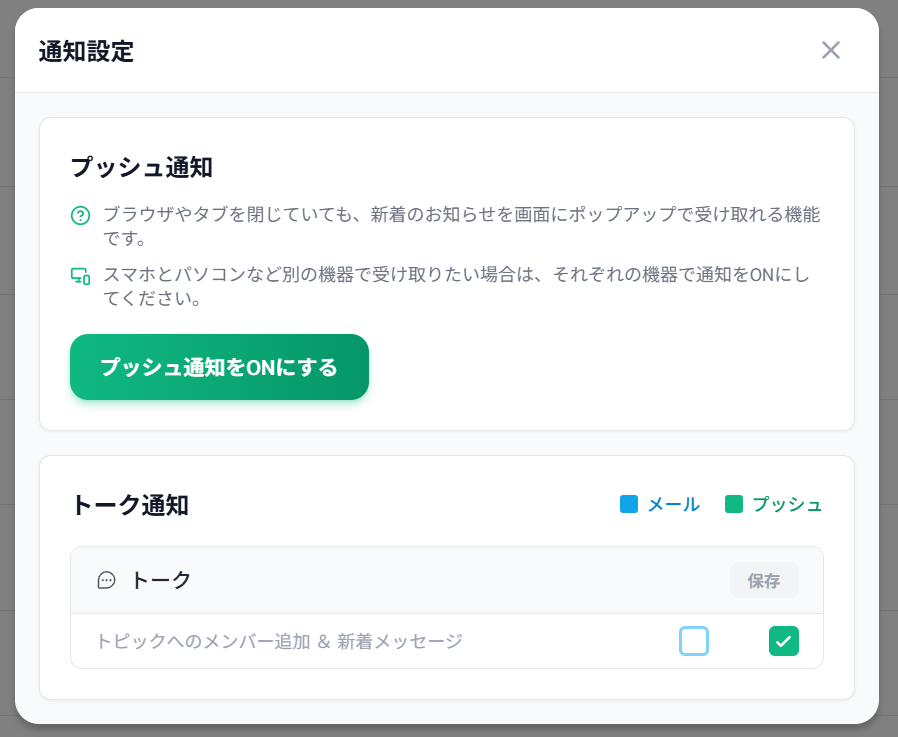
2. 「プッシュ通知をONにする」ボタンをクリック
3. ブラウザから通知許可ダイアログが表示される→「許可」を選択
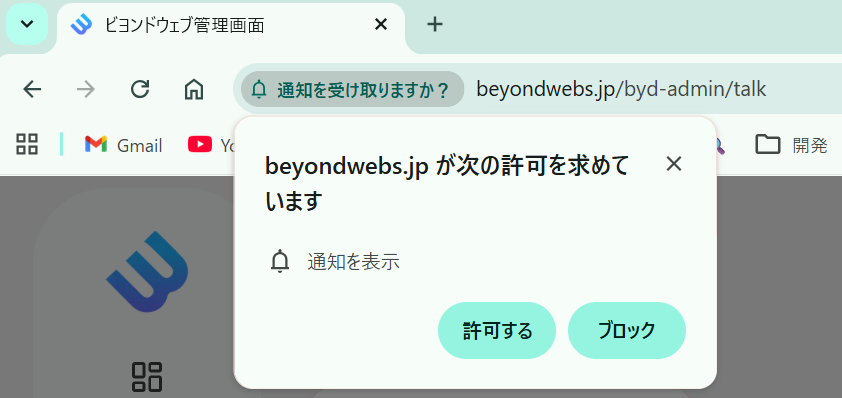
※上記はChromeでの表示です。Edgeの場合見た目が少し異なります。
4.OSの通知設定を変更
Mac (macOS):システム設定 → 通知 → 該当ブラウザで許可
Windows:設定 → システム → 通知 → 各アプリで許可
5.テスト通知を送信 即座に通知が届けば正常に設定完了です!
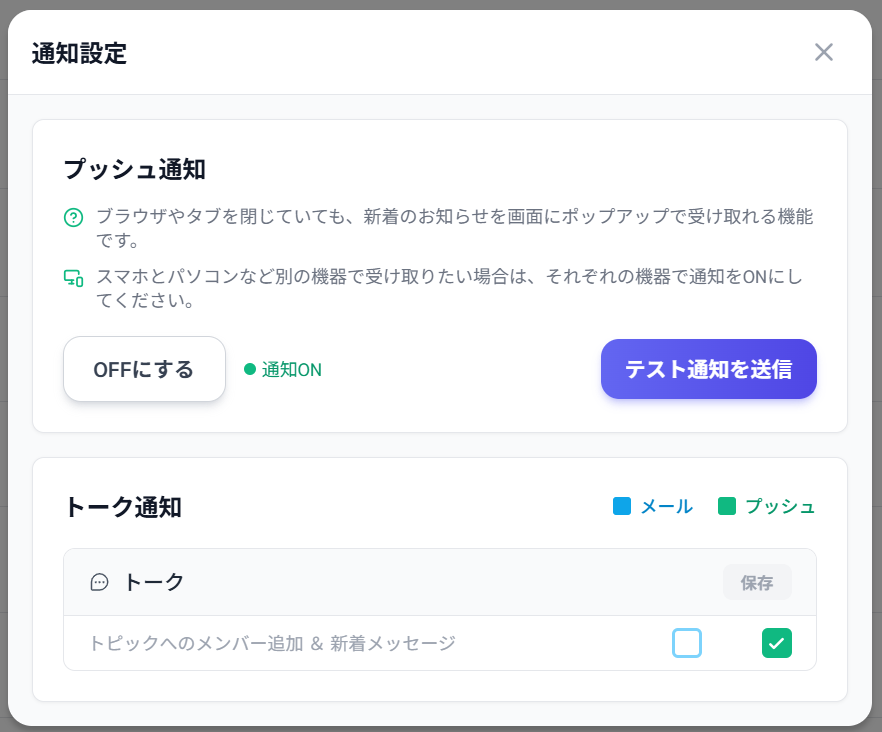
■ iPhone , iPadの場合
1.共有ボタン をタップ→「ホーム画面に追加」 を選択して追加
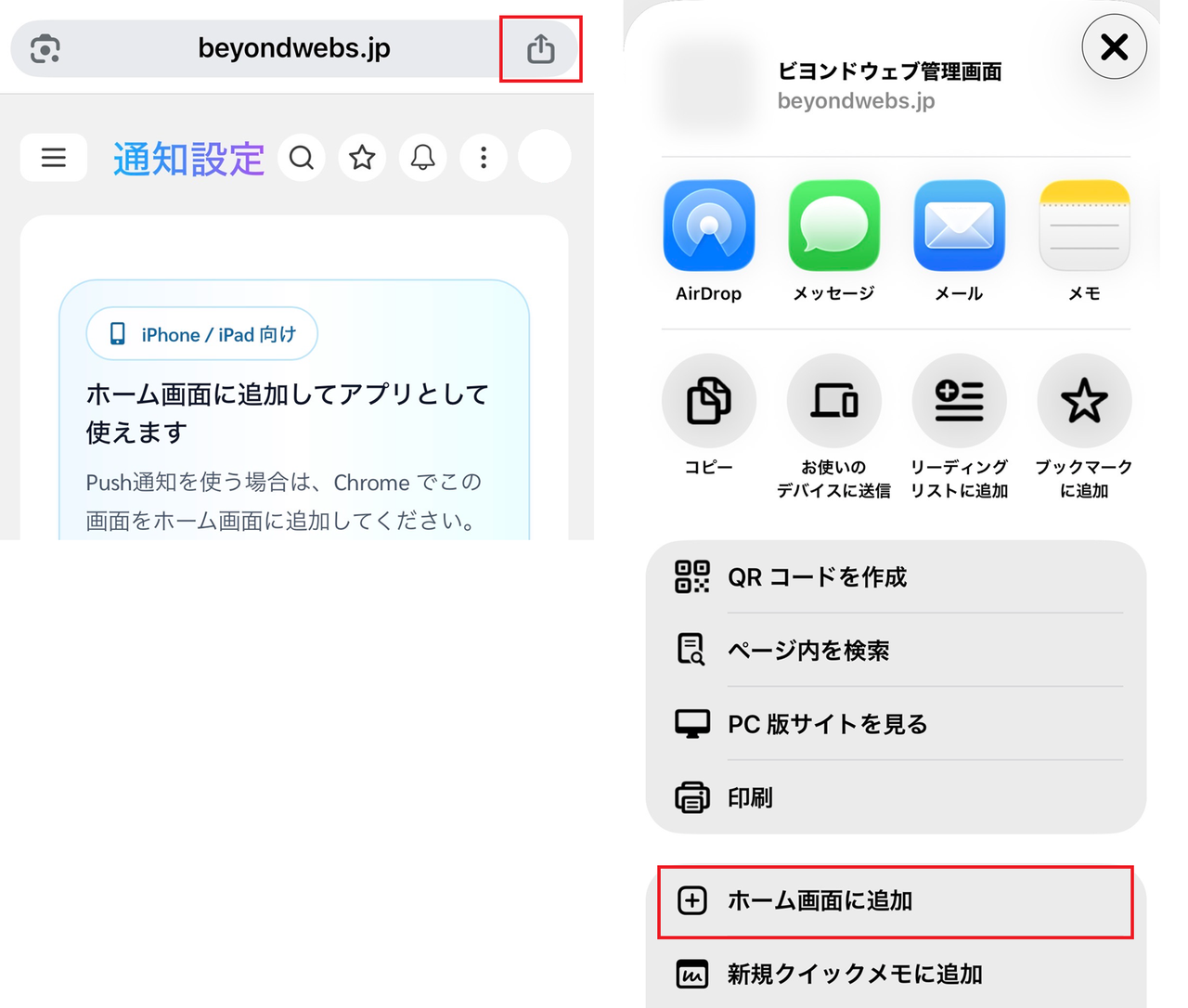
2.ホーム画面の 追加されたアプリアイコン から起動
3.通知設定画面で 通知を許可 → 「プッシュ通知をONにする」ボタンをクリック
9.4 Web Push が届かない時のチェック
共通の前提チェック(全環境)
▢アプリ内の 「購読」状態がオン になっているか(オフだとサーバーが送信先を持っていない)
▢ブラウザの シークレット / プライベートモード ではないか(Push 不可)
▢ネットワーク(特に企業 Wi-Fi/VPN)が fcm.googleapis.com .push.apple.com .notify.windows.com をブロックしていないか
Windows (10 / 11)
1. 設定 → システム → 通知 で
「通知」全体がオン
該当ブラウザの通知がオン
「ロック画面に通知を表示」がオン
2. 集中モード(フォーカス) がオフ、または優先度リストに該当ブラウザを追加
3. 応答不可(Do Not Disturb) がオフ
4. 設定 → システム → 通知 → 追加の設定 で
「ようこそ画面の通知を表示」「通知音を再生」をオン
5. プレゼンテーションモード / ゲームモード がオフ
6. ブラウザ側
Chrome: chrome://settings/content/notifications
Edge: edge://settings/content/notifications
Firefox: about:preferences#privacy → 通知 → 設定
7. 「Windows ネイティブ通知を使用」 設定(Chrome の場合 chrome://flags の関連項目)
8. バッテリーセーバー がオンになっていないか(Push 配信遅延の原因)
Mac (macOS)
1. システム設定 → 通知 → 該当ブラウザ で
「通知を許可」がオン
通知スタイルが 「なし」以外(バナー/通知)
「ロック画面に表示」「通知センターに表示」がオン
2. システム設定 → 集中モード がオフ、または該当ブラウザが許可済み
3. ブラウザ側
Safari: 設定 → Webサイト → 通知 → 該当サイトが 「許可」
Chrome: chrome://settings/content/notifications で該当サイトが許可
Edge: edge://settings/content/notifications で該当サイトが許可
4. 画面共有/ミラーリング中は通知が抑制されることがある
5. Chrome の場合、「Chrome 終了後に通知を出さない」設定を確認
iPhone / iPad
iOS 16.4 以降
ホーム画面に追加した PWA から起動している(Safari/Chrome のタブ表示では不可)
1. ホーム画面のアイコンから起動しているか(Safari タブからではないか)
2. 設定 → 通知 → 該当アプリ で通知が許可されているか
3. 設定 → 集中モード で該当アプリがブロックされていないか
4. 設定 → スクリーンタイム → 通知 で制限されていないか
5. 機内モード / おやすみモード がオフか
6. PWA を一度 削除 → 再追加 してみる(購読が壊れている場合の対処)
7. iOS Edge / Firefox / Opera を使っていないか(非対応)
Android
1. 設定 → アプリ → 該当ブラウザ → 通知 で通知がオン
2. 設定 → 通知 で全体の通知がオン
3. サイレントモード / おやすみモード / 集中モード がオフ
4. データセーバー / バッテリー最適化で該当ブラウザが制限されていないか
- 設定 → アプリ → 該当ブラウザ → バッテリー → 「制限なし」
5. バックグラウンドデータが許可されているか
6. ブラウザ側
Chrome: ⋮ → 設定 → サイトの設定 → 通知 → 該当サイト
Edge / Firefox も同様にサイトごとの通知設定を確認
7. メーカー独自の省電力機能(Xiaomi の MIUI、Huawei、Samsung 等)でブラウザが「自動起動」許可されているか
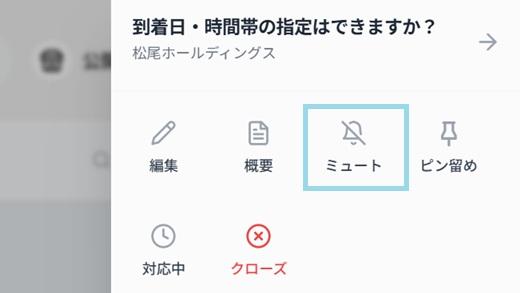
9.5 トピック単位のミュート
特定のトピックだけ通知を止めたい場合、トピック単位のミュートを利用してください。
9.6 トラブルシューティング
プッシュ通知が来ない
→ 9.4 のチェックリストを確認
メールが届かない
→ 迷惑メールフォルダを確認
→ 管理者プロファイルのメールアドレスを確認
LINE 通知が来ない
→ LINE 連携が切れていないか確認
→ 再連携を実施
すべての通知が来ない
→ OS の集中モード・通知設定を確認
通知 OFF 案内ポップアップが何度も出る
→ ブラウザの通知許可をリセット → 再許可
次章では、AI 機能の活用(提案回答・文面リライト・類似ケース検索)を詳しく解説します。
よくある質問
この商品について質問がありますか?コミュニティや専門家に質問してください。