訪問者にお知らせを送る仕様説明
訪問者へ情報を届けたい場合に活用できるのが「お知らせ機能」です。管理者からユーザーへ通知を送信し、ユーザーとの接点を作ることができます。本記事ではお知らせ機能の使い方を解説します。
お知らせ機能とは?
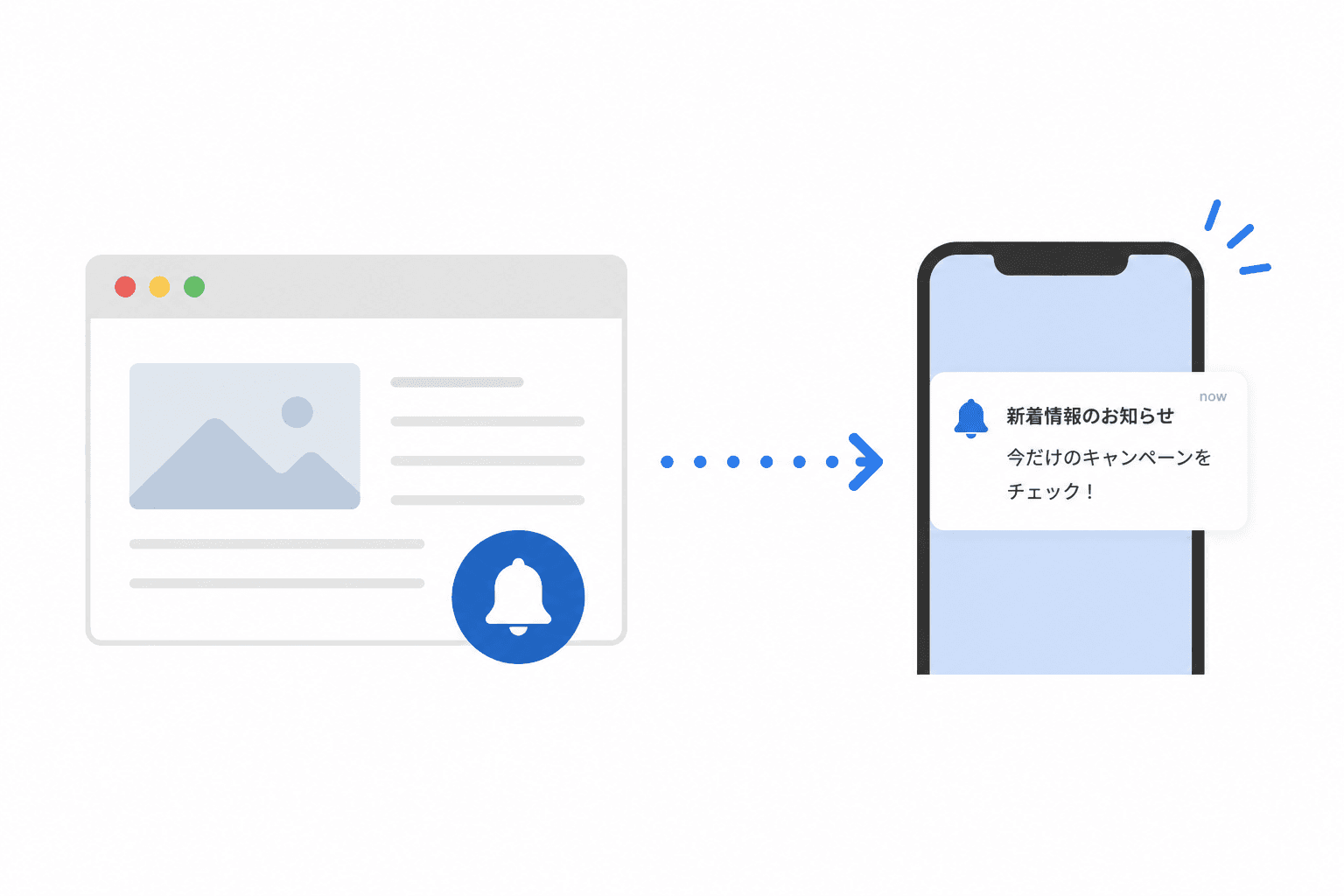
お知らせ機能は、サイト訪問者に対して通知を送信できる機能です。
管理者とお客様との接点をつくるための仕組みとして活用できます。
この機能は、管理者から訪問者へ一方通行で通知を送るための仕組みとなっており、お知らせ画面上でのやり取り(返信など)は発生しません。
しかし、訪問者がお知らせを確認したかどうか(既読・未読)を管理画面上で確認することが可能です。
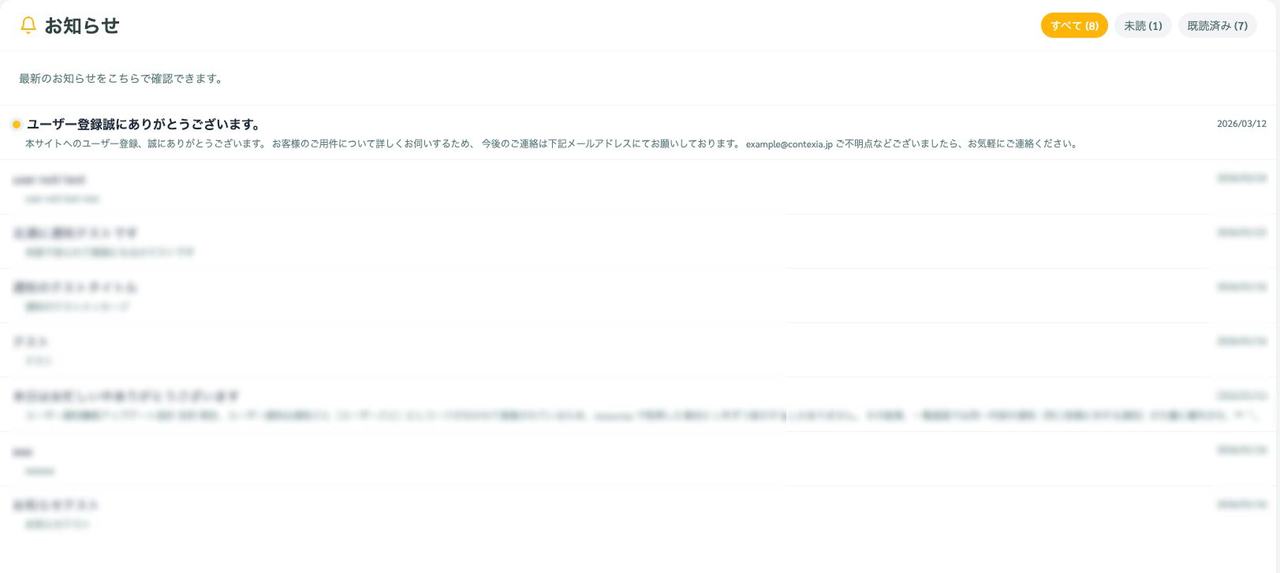
ここにユーザー画面の通知画像を載せる
それでは、どのようなシーンでこの機能が活用できるのか見ていきましょう。
お知らせ機能の使用シーン
お知らせ機能にはさまざまな活用方法があります。
管理者の使い方次第で、訪問者への導線を作ることができます。
例えば、次のような使い方があります。
お知らせにメールや電話番号、トークのリンクを貼り付けて導線を作る
よくサイトに訪れているが会員登録していない訪問者へアプローチする
特定の訪問者のみにプロモーション情報を送る
限定ページのリンクを共有する
このように、お知らせ機能を活用することで、訪問者との接点を作ることができます。
お知らせを使って訪問者に送信する
この操作説明では、実際によく使用されるケースとして訪問者に通知を送信し、既読状態を確認するまでの操作方法を説明します。
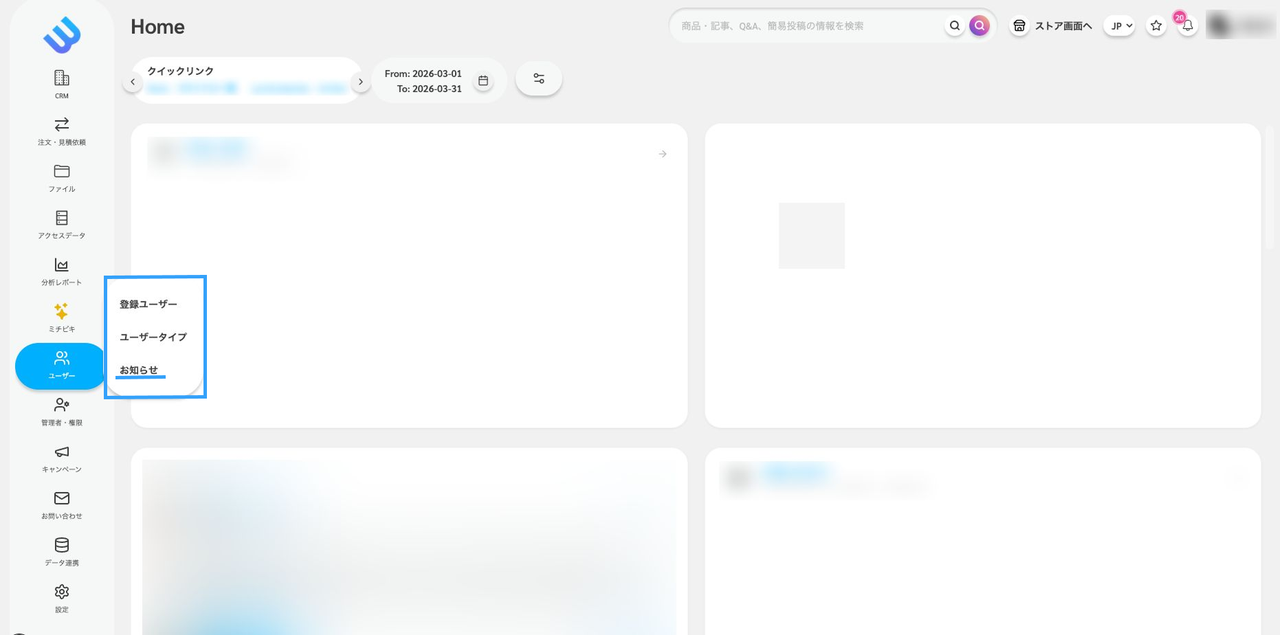
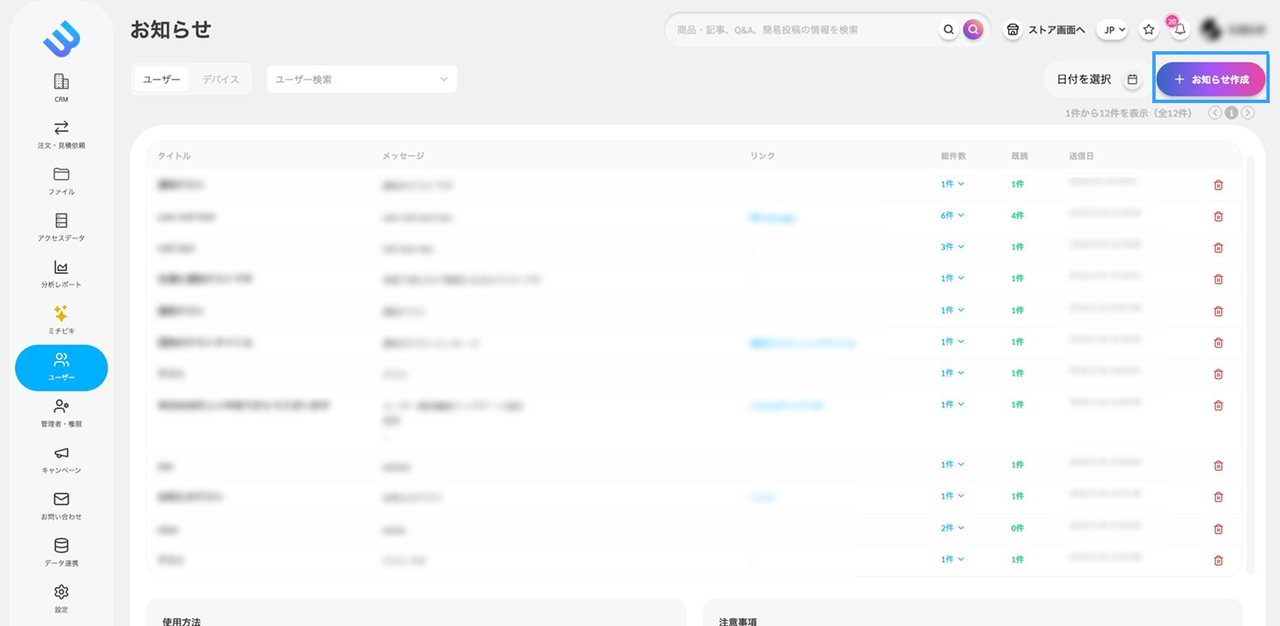
1. 管理者ページの 「お知らせ」 をクリック
管理者ページのサブメニュー 「ユーザー」 内に 「お知らせ」 が存在します。
こちらをクリックすると、お知らせ一覧ページへ移動します。
2. 「お知らせ作成」 をクリック
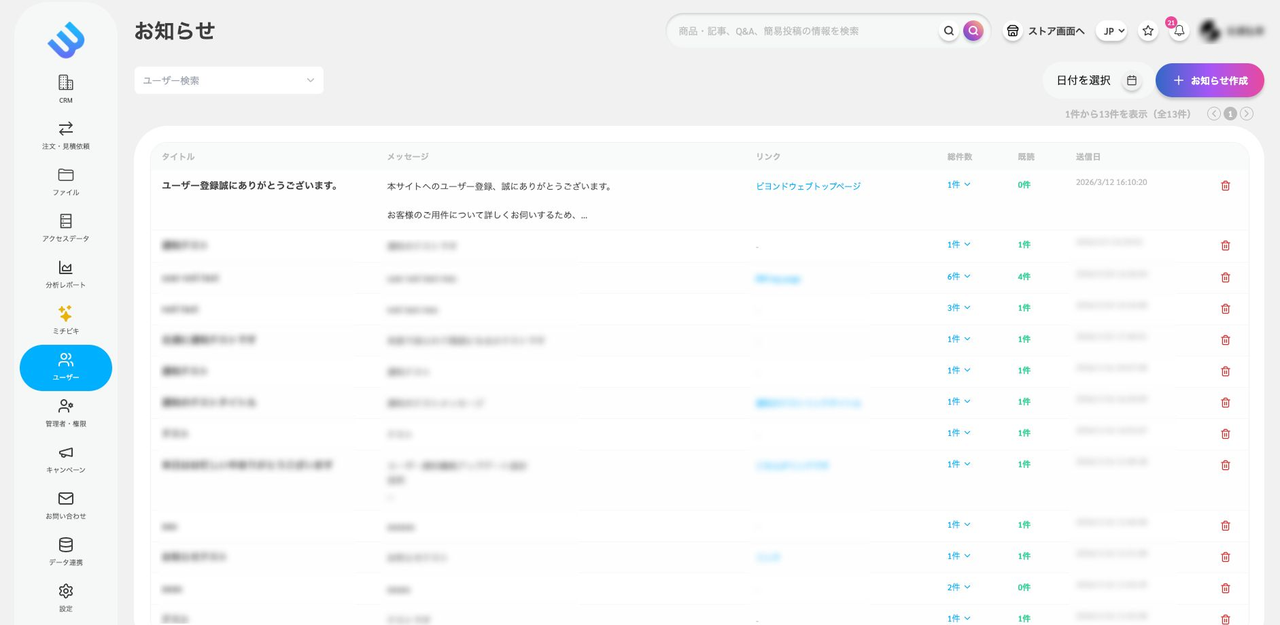
お知らせ一覧ページでは、次の内容を確認・管理することができます。
送信したお知らせの一覧
通知の総件数
既読・未読ステータス
お知らせの詳細確認
対象訪問者のフィルタリング
通知の編集・削除
右上にある 「お知らせ作成」ボタン をクリックすると、新しいお知らせを作成できます。
3. タイトル・内容・リンク を入力
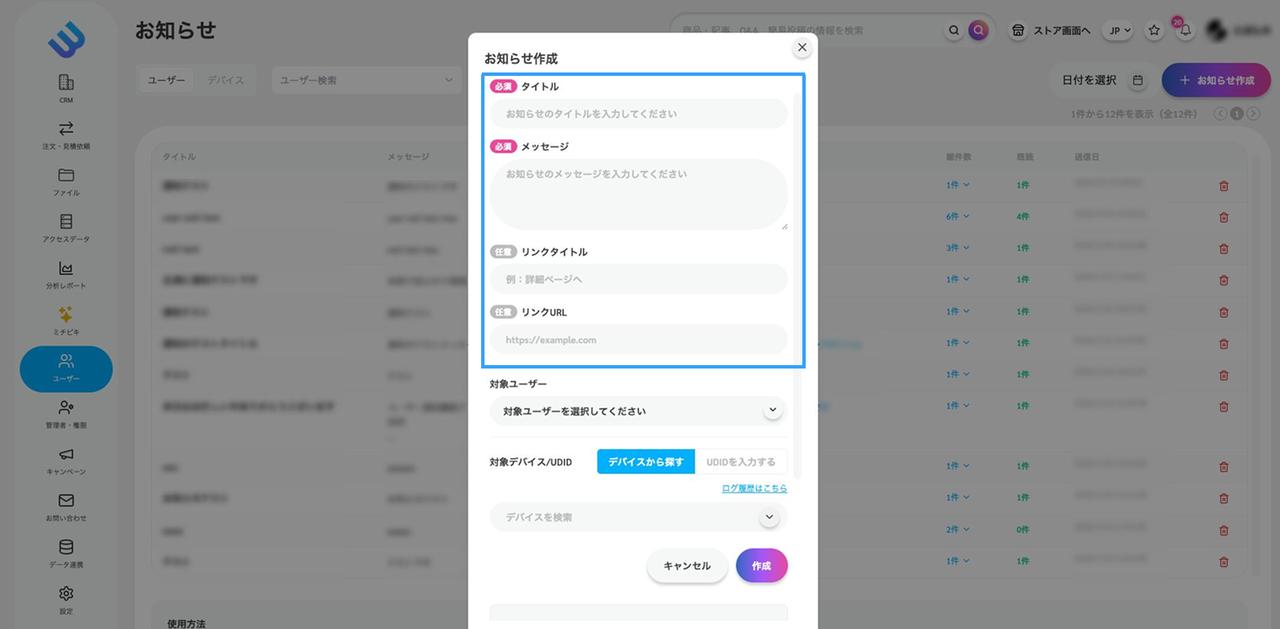
お知らせ作成画面では、次の内容を入力します。
必須項目
タイトル
メッセージ
任意項目
リンクURL
お知らせから次のアクションにつなげたい場合は、次のような情報を記載することで
訪問者を次の動線へ誘導することが可能です。
メールアドレス
電話番号
問い合わせページ
詳細ページ
リンクは任意項目ですので、設定しなくても問題ありません。
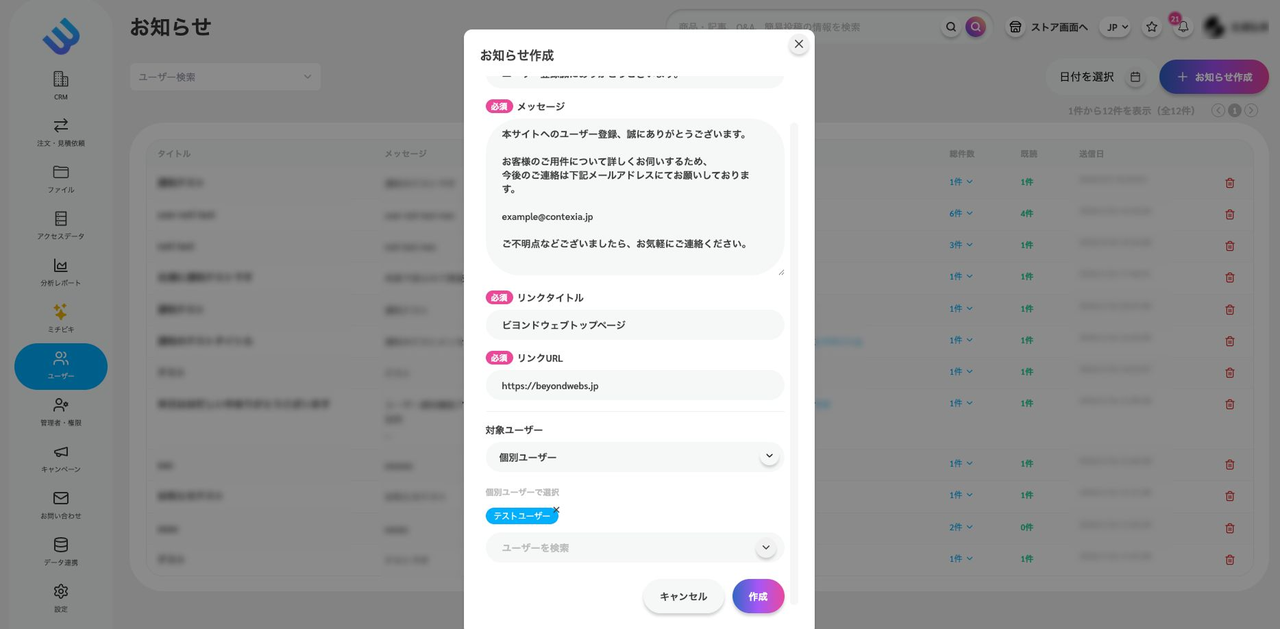
今回は、登録していただいた訪問者を対象とした内容でタイトルとメッセージを入力していきます。
メールでのやり取りを動線にする想定のため、メッセージ内にメールアドレスを記載します。
4. 訪問者 を選択して送信
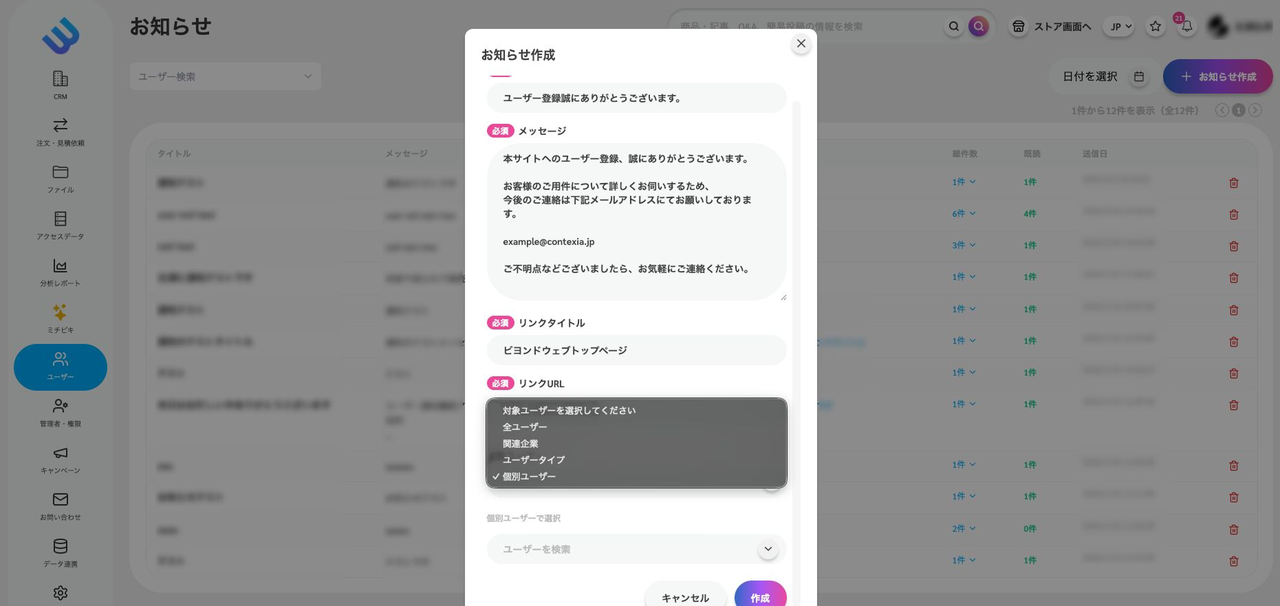
通知の送信対象は次の条件で指定できます。
全ユーザー
タイプごと
関連企業ごと
個別ユーザー
対象条件を選択した後に、ユーザーや企業を選択し、訪問者を指定します。
今回は 個別ユーザーを選択し、テストユーザーへ通知を送信するケースを想定します。
また、複数の訪問者へまとめて送信することも可能です。
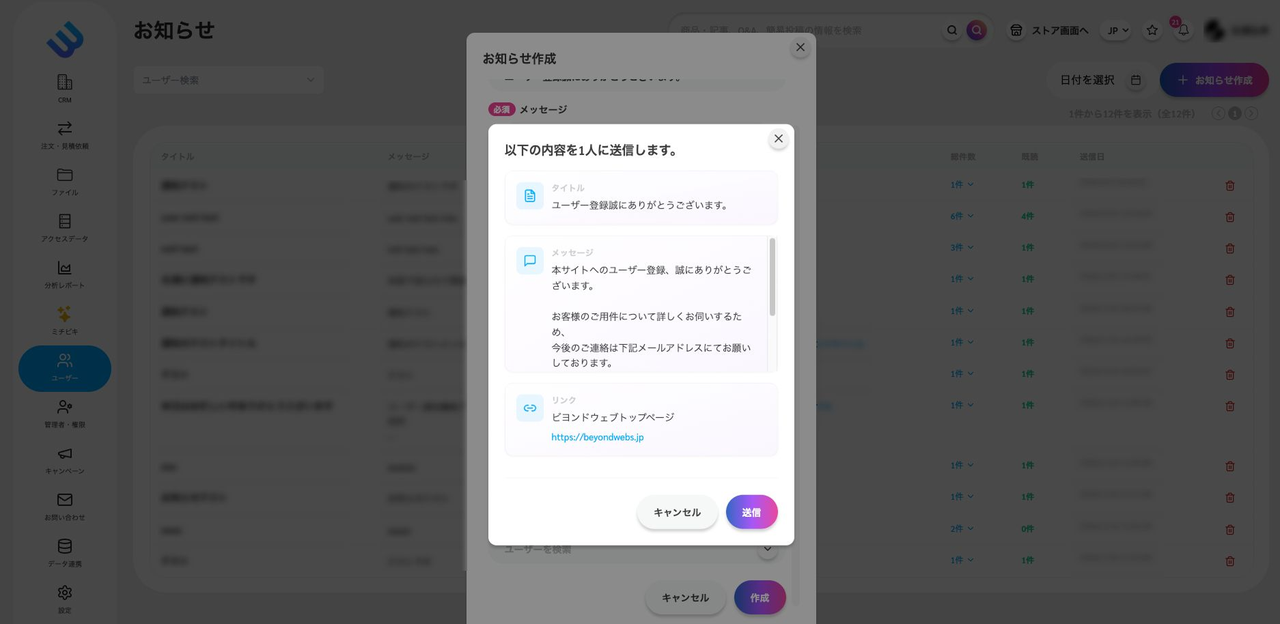
5. 内容確認
送信前に入力内容の確認を行います。
問題がなければ、この内容がお知らせとし訪問者へ送信されます。
6. 送信完了
送信が完了すると、お知らせ一覧に先ほど作成した通知が追加されます。
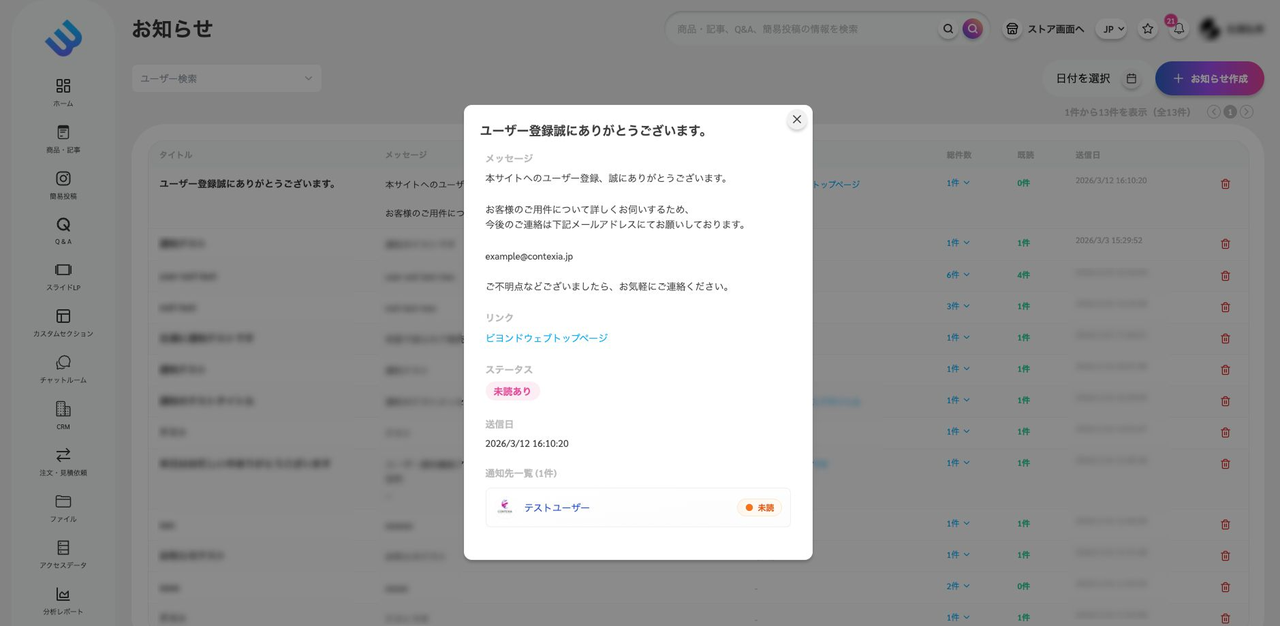
作成したお知らせをクリックすると、
訪問者の既読ステータスや通知内容の詳細を確認することができます。
ユーザー画面での確認
通知を送信してもユーザーに見てもらえなければ意味がありません。
送信された通知は、ユーザー画面のベルマークをクリックすることで
通知一覧ページへ移動して確認することができます。
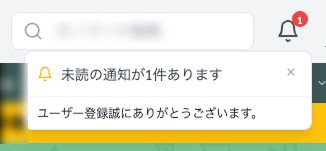
また、通知に気づかない訪問者のために、
未読通知がある場合はポップアップで通知タイトルが表示される仕組みになっています。
よくある質問
この商品について質問がありますか?コミュニティや専門家に質問してください。