第2章 トーク画面の見方
本章では、トークのメイン画面である「トピック一覧画面」の構成を解説します。タブの切替、表示モード(リスト/グリッド/ファイル)、ヘッダーの操作ボタン、サイドバーの役割を理解することで、目的のトピックや情報へ最短でアクセスできるようになります。
2.1 タブの種類と切替

トーク画面の上部には 4 つのタブがあり、目的に応じて表示内容を切り替えられます。
タブ | 解説 |
|---|---|
全トピック | 自分が閲覧可能なすべてのトピック(社内・社外を問わず)を表示します。 |
社内トピック | 社内担当者のみが閲覧できる Confidential トピックを表示します。 |
社外トピック | お客様も参加できるトピックを表示します。 |
ルーム | 「会社単位」または「ユーザー単位」でグルーピングされたビューです。 |
操作のポイント
最後に選択したタブは自動で記憶され、次回アクセス時にも同じタブで開きます
タブを切り替えても、それぞれのタブの検索条件・フィルター・表示モードは独立して保持されます
「社内トピック」「社外トピック」タブではファイル表示モードは利用できません(自動的にリスト表示に切り替わります)
2.2 表示モードの切替

ツールバー右側のアイコンで、3 種類の表示モードを切り替えられます。
表示モード | 解説 |
|---|---|
一覧表示(リスト) | 件数の多いトピックをコンパクトに確認したいときに適しています |
カード表示(グリッド) | サムネイル付きで視覚的に把握したいときに適しています。 |
ファイル一覧 | トピック横断で添付ファイルを探したいときに利用します。 ※ 「全トピック」タブのみ利用可能です。 |
選択した表示モードはタブごとに独立して保存され、次回アクセス時にも維持されます。
2.3 ヘッダー(タブ右側)の操作ボタン

タブの右側には、以下 2 つのアイコンボタンが表示されます。
⚙️ 通知設定
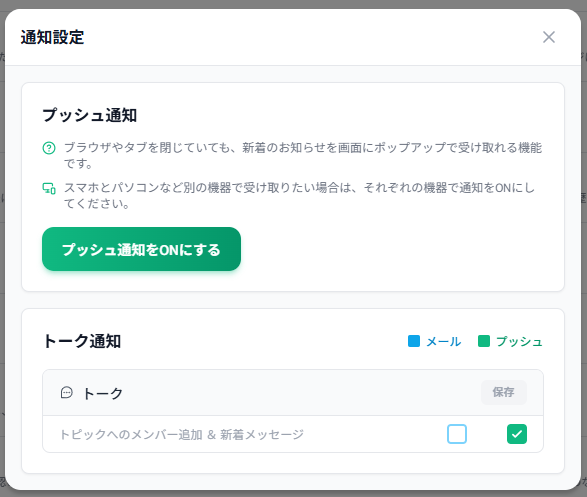
クリックすると「通知設定モーダル」が開きます。
プッシュ通知 / メール / LINE のチャネルごとに ON/OFF を切り替え可能
詳細は「第9章 通知設定」を参照
🔄 同期ボタン
クリックすると、以下が一括で実行されます。
自分が所属する会社情報の再同期
すべてのタブのトピック一覧の再取得
他チームでのメンバー変更が反映されない場合に利用してください。
2.4 ツールバー(検索・フィルター・新規作成)

各トピック一覧の上部には共通のツールバーが配置されています。
🔍 検索ボックス
キーワードでトピックを検索します。
🔽 フィルターボタン
詳細フィルターモーダルを開きます。
※ スマートフォン表示のみ。PC では右側サイドバーを使用します。
リスト / グリッド / ファイル
表示モードを切り替えます。
+ 新規トピック
新しいトピックを作成します。
スマートフォン表示では、検索ボックスにフォーカスを当てると周囲のボタンが自動的に折りたたまれ、入力に集中できます。
2.5 フィルターサイドバー(PC 表示のみ)
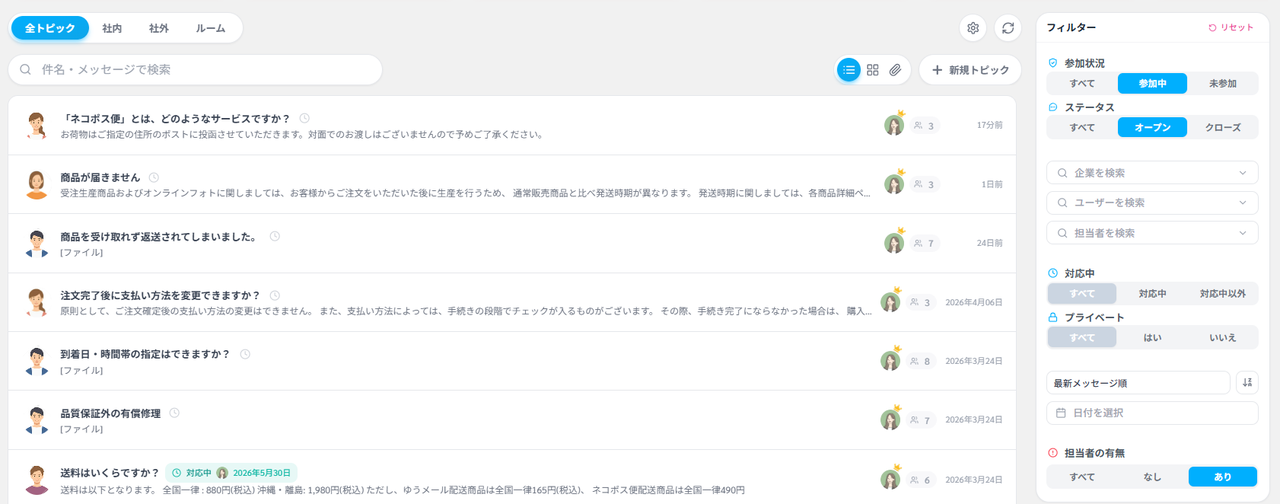
PC(md 以上)で「リスト」または「グリッド」表示時、画面右側にフィルターサイドバーが常時表示されます。
主なフィルター項目
担当管理者
所属会社
ステータス(オープン/クローズ)
対応中(Pending)
未返信のみ
タグ
作成日範囲
フィルターを適用すると即座に一覧へ反映され、適用中のフィルター数がアイコンにバッジ表示されます。
2.6 チャット画面のサイドバー
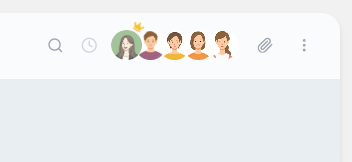
個別のトピックを開いたチャット画面では、画面右側に切替可能な 3 種類のサイドバーがあります。
サイドバー | 解説 |
|---|---|
メンバー | 参加者一覧・招待・担当者割当を表示します(→ 第6章)。 |
ファイル | このトピック内の添付ファイル一覧を表示します(→ 第5章)。 |
AI 提案回答 | 過去ログから AI が回答案を提示します(→ 第10章)。 |
2.7 「担当者なしのトピック」エリア
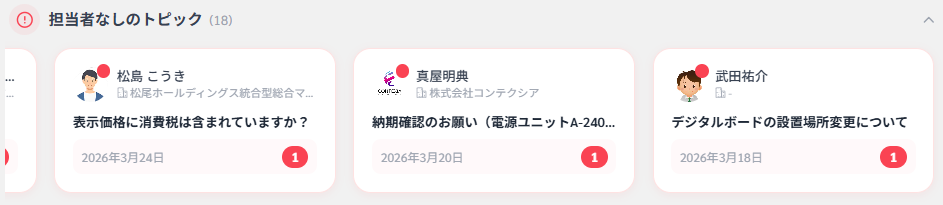
タブ上部には、管理者がまだ参加していないトピックがある場合に表示される専用エリアがあります。
未対応のまま誰にも気付かれていないトピックを発見できます
「参加する」ボタンから即座に参加可能です
担当者が決まっていないトピックは、ここで担当を引き受けるのが基本フローです
2.8 言語切替
トーク画面は、日本語 / 英語 / タイ語 に対応しています。
言語切替は管理者プロファイル設定から行います。
タブラベル・ボタンラベル・トースト通知など、すべての UI テキストが切り替わります。
次章では、「トピックの一覧操作(並び替え・フィルター・ピン留め・クローズなど)」を詳しく解説します。
よくある質問
この商品について質問がありますか?コミュニティや専門家に質問してください。