第6章 メンバー管理
本章では、トピックに参加するメンバーの管理方法を解説します。担当管理者の割当て、社内管理者・既存ユーザー・未登録ユーザーへの招待、招待状況の確認、所属会社の編集、メンバーの削除まで、案件対応の体制づくりに必要な全操作を網羅します。
6.1 メンバーサイドバーの見方
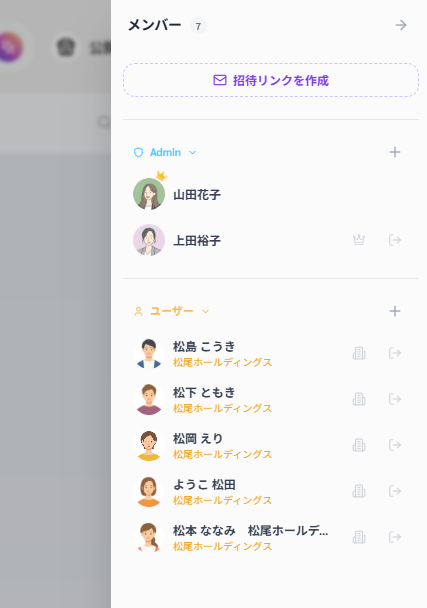
チャット画面のヘッダー、または右サイドバーのメンバーアイコンをクリックすると、メンバーサイドバーが開きます。
分類 | 解説 |
|---|---|
担当管理者 | このトピックの主担当として割り当てられた管理者です。王冠アイコン(👑)が表示されます |
管理者 | トピックに参加しているすべての社内管理者を表示します |
ユーザー | トピックに参加しているお客様(社外ユーザー)を表示します |
6.2 担当管理者の割当て
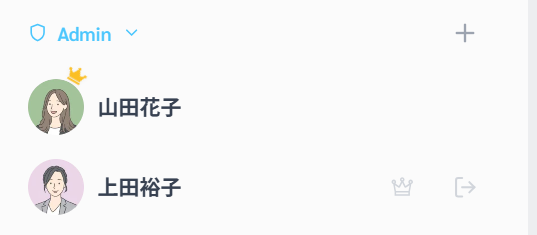
「このトピックを誰が責任を持って対応するか」を明示する機能です。
担当者はそのトピックから退出することはできません。
割当て手順
メンバーサイドバーで担当にしたい管理者を表示
管理者名横の「担当に設定」アイコン(または矢印ボタン)をクリック
確認後、その管理者に王冠アイコン(👑)が表示されます
同じ操作で別の管理者へ切り替え可能です
自分が担当から外れたい場合は、別の管理者を担当に設定してください
6.3.1 社内管理者を招待する
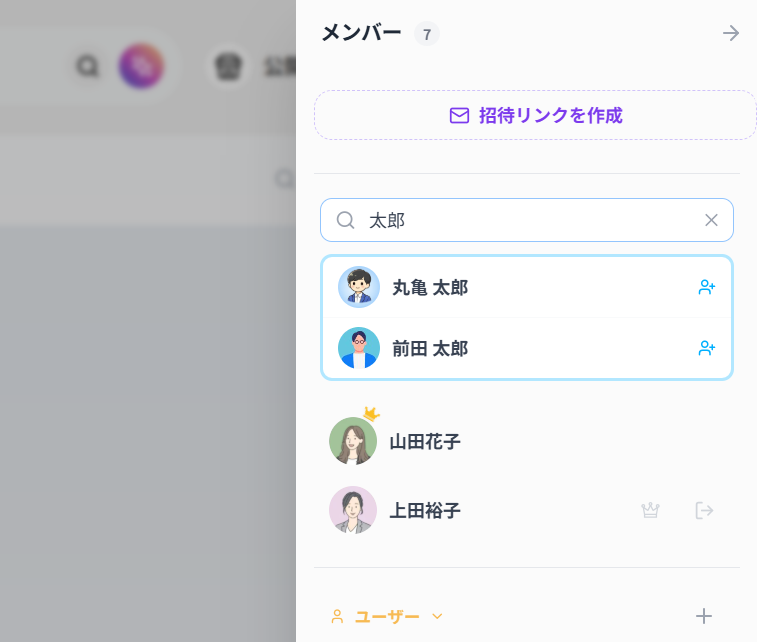
操作手順
メンバーサイドバーで「管理者を追加」をクリック
管理者検索フォームを表示
名前検索で対象を選択
「追加」で確定
追加された管理者には通知が送信され、即座に閲覧・返信が可能になります。
6.3.2 既存ユーザーを招待する
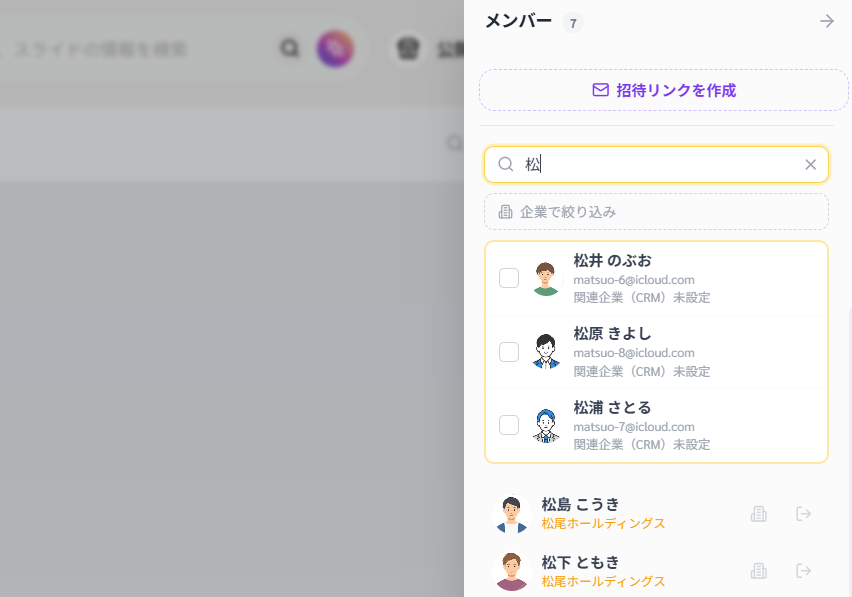
「ユーザーを追加」(黄色ボタン)をクリック
同一会社所属ユーザー一覧を表示
招待対象を選択(複数選択可)
「追加」で確定
招待されたユーザーには通知が送信されます。
6.4 招待リンクを作成
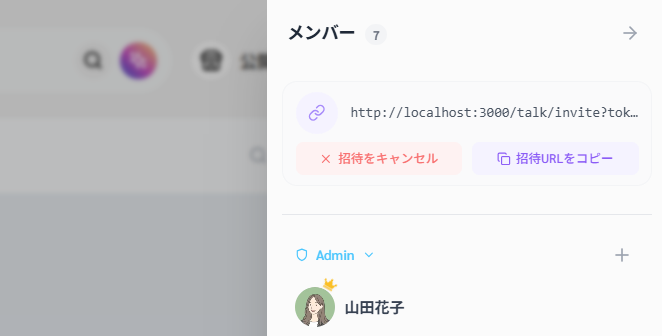
招待リンクとは、そのトピックへの招待リンクです。
サイドバートップの「招待リンクを作成」をクリック
招待したいユーザーにリンクを送信
キャンセル後、招待リンクは無効化されます。
6.5 ユーザー詳細・所属会社の編集
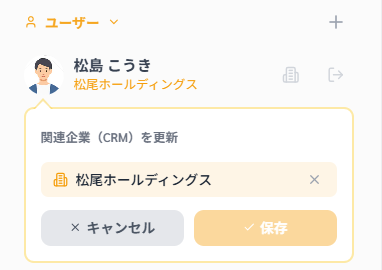
ユーザー詳細画面、またはユーザー行の会社編集アイコンをクリック
会社選択プルダウンを表示
新しい会社を選択して保存
6.6 メンバーの削除(キック)

メンバーサイドバーで対象メンバーを表示
削除アイコンをクリック
確認モーダルで「削除」を実行
削除後、そのメンバーは即座にトピックから外れ、通知も停止します。
次章では、「ルーム機能(会社単位 / ユーザー単位のトピックグルーピング)」を詳しく解説します。
よくある質問
この商品について質問がありますか?コミュニティや専門家に質問してください。