第1章 はじめに
トーク機能は、お客様と社内担当者がチャット形式でやり取りを行うための窓口機能です。本章ではトークの位置づけ、画面構成、基本用語をひと通り解説し、第2章以降の操作説明をスムーズに理解できるよう準備します。
1.1 トーク機能とは
トークは、社外のお客様と社内担当者をつなぐ「問合せ・案件対応に特化したチャットシステム」です。
LINE や Slack のような自由会話ツールではなく、以下のような業務目的に最適化されています。
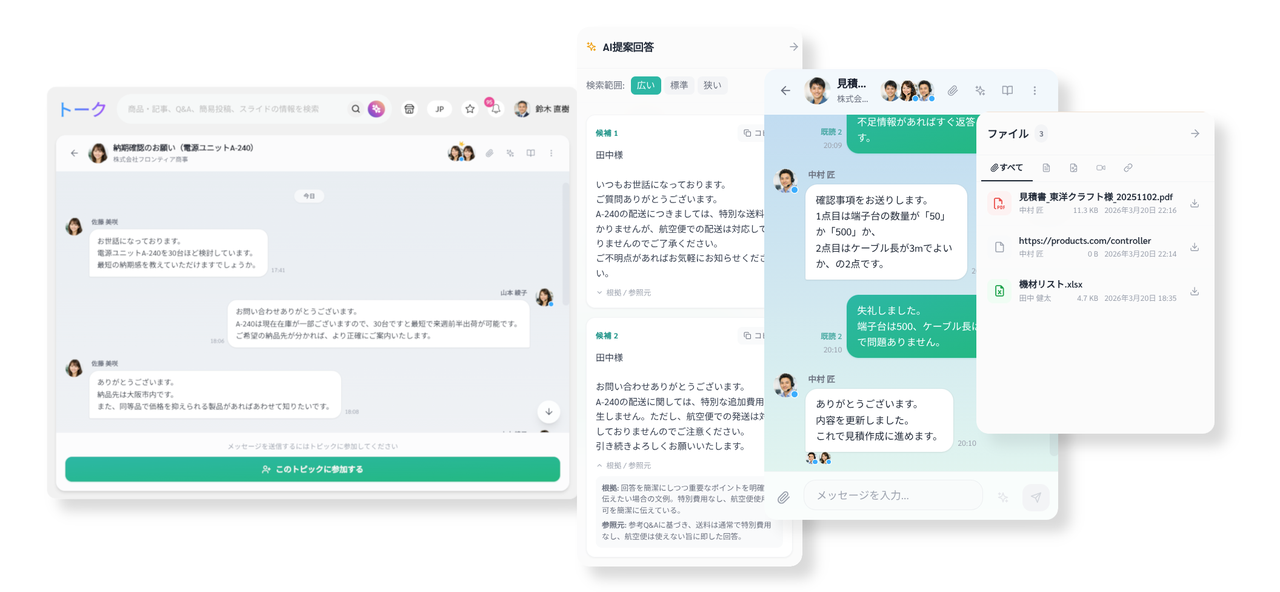
お客様からの問合せに対し、担当管理者を割り当てて 1対1〜複数名で対応する
過去のやり取り・添付資料を案件単位(トピック)で記録・検索する
対応状況(未返信/対応中/クローズ)を可視化し、対応漏れを防ぐ
AI による回答提案で、回答の品質と速度を向上させる
メール往復よりスピーディーで、電話のように記録が消えず、必要な情報が一箇所にまとまる —— それがトーク機能の役割です。
1.2 用語集
トークを使ううえで頻出する用語を整理します。
用語 | 解説 |
|---|---|
トピック | 会話の単位です。原則として「1案件=1トピック」で運用します |
ルーム | トピックを「会社単位」または「ユーザー単位」でまとめた上位グループです |
社内トピック | 社内担当者のみが閲覧可能なトピックです。お客様には表示されません |
社外トピック | お客様も閲覧・参加できるトピックです |
プライベートトピック | 招待された特定メンバーのみ閲覧可能なトピックです |
対応中 | 「◯日までに対応する」と期限付きで状態表示している状態です |
クローズ | 解決済みとしてトピックを閉じた状態です。再オープンも可能です |
担当者 | そのトピックの主担当として割り当てられた管理者です |
ミュート | トピックの通知をオフにする操作です |
メンション | 特定の参加者宛にメッセージを送り、確実に通知する機能です |
1.3 トーク主要画面全体マップ
トーク機能は、大きく 3 つの画面から構成されます。
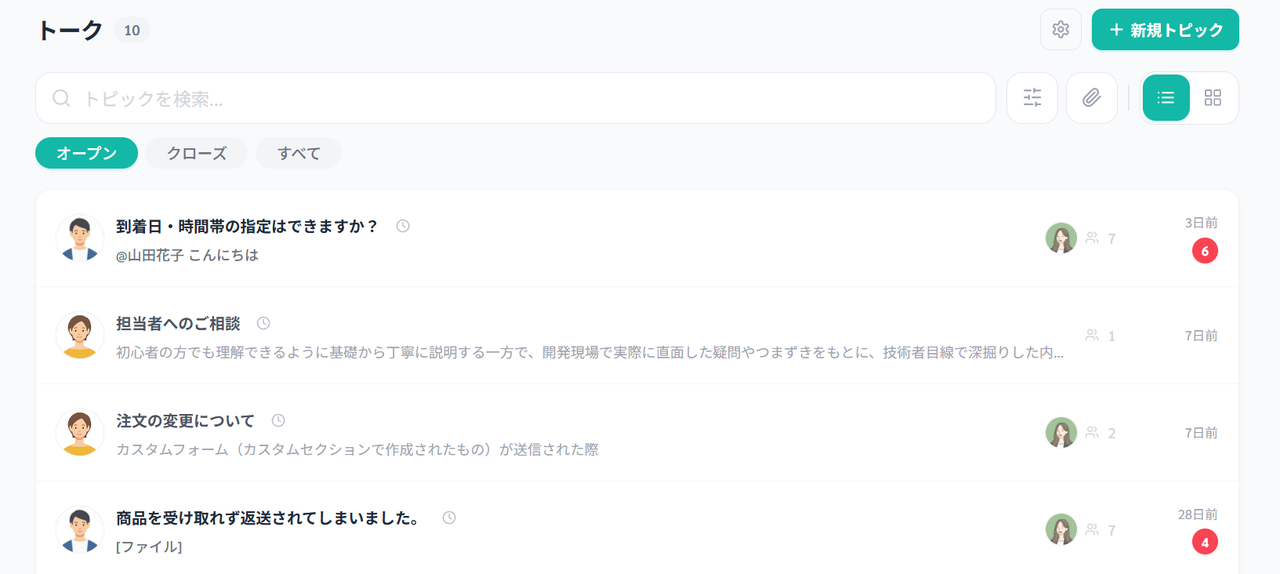
① トピック一覧画面
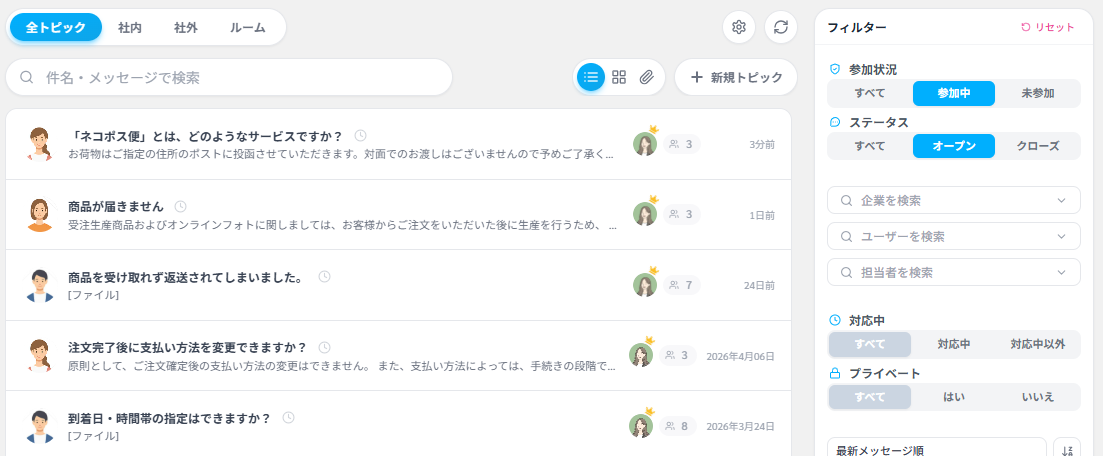
タブで 4 つのビューを切り替えます。
全トピック:自分が閲覧可能なすべてのトピック
社内トピック:Confidential のみを表示
社外トピック:お客様参加可能なトピックのみを表示
ルーム:会社/ユーザー単位のグルーピング表示
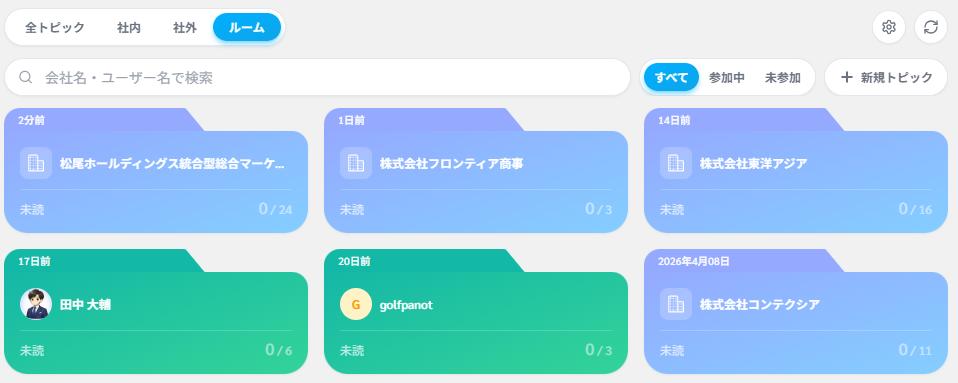
表示モードは「一覧 / グリッド / ファイル」の 3 種類から選択できます。
右側のサイドバーで「フィルター」と「検索」が利用可能です。
② チャット画面
トピックを開くと表示されるメイン画面です。
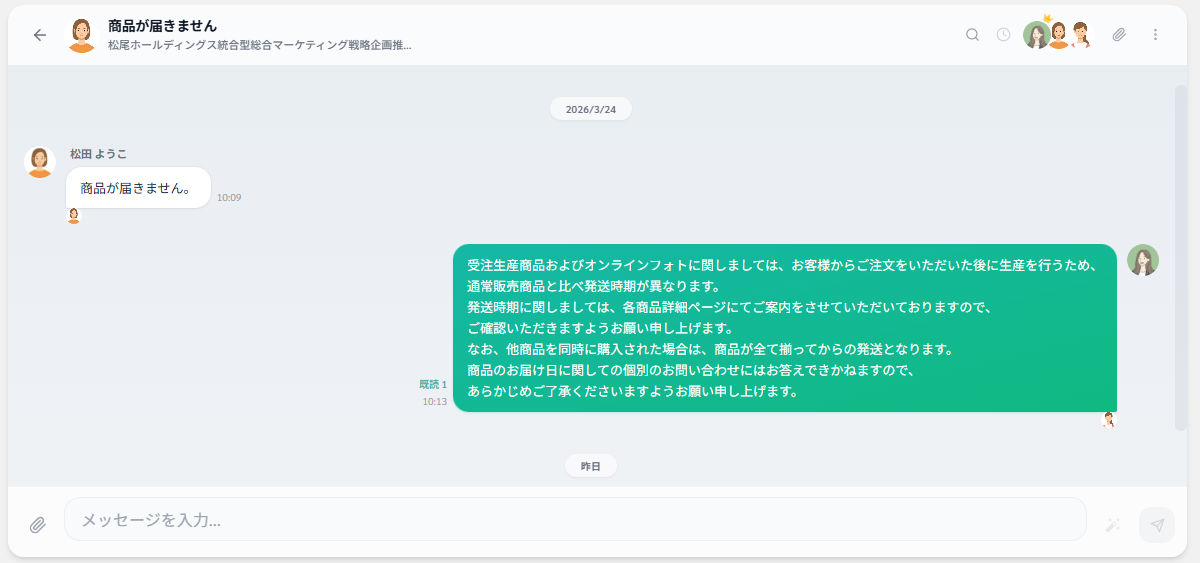
ユーザー画面での見え方
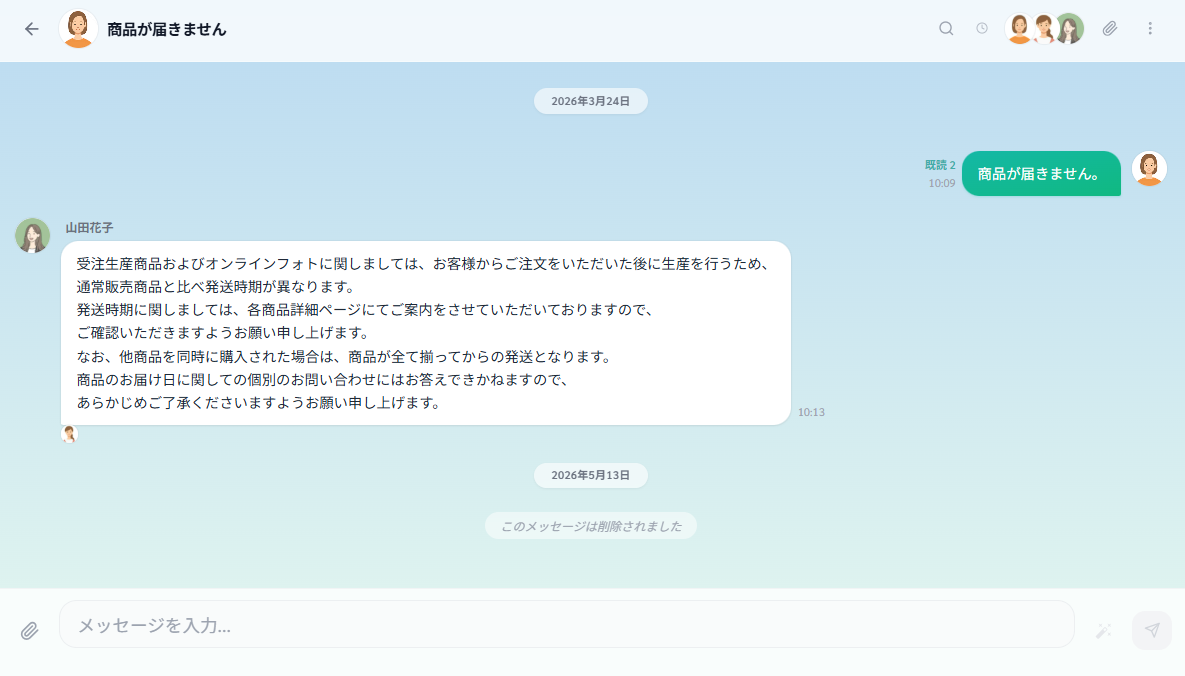
管理画面とほぼ同じ構成です。背景色が空色になり、一部機能が制限されています。
1.4 管理画面トーク、アクセス方法とログイン
管理者用ログイン画面からログインします
左サイドメニューから「トーク」を選択します
初回アクセス時、ブラウザのプッシュ通知許可を求められた場合は「許可」を選択してください
プッシュ通知が未許可の場合、画面上に案内ポップアップが表示されます。「設定する」ボタンから通知設定モーダルを開き、有効化できます
ログイン後にトーク画面が表示されない、または操作できない場合は、管理者権限が付与されているかをシステム管理者にご確認ください。
次章では、「トピック一覧画面の見方」と「各タブ・表示モードの切替方法」を詳しく解説します。
よくある質問
この商品について質問がありますか?コミュニティや専門家に質問してください。