記事作成・編集マニュアル
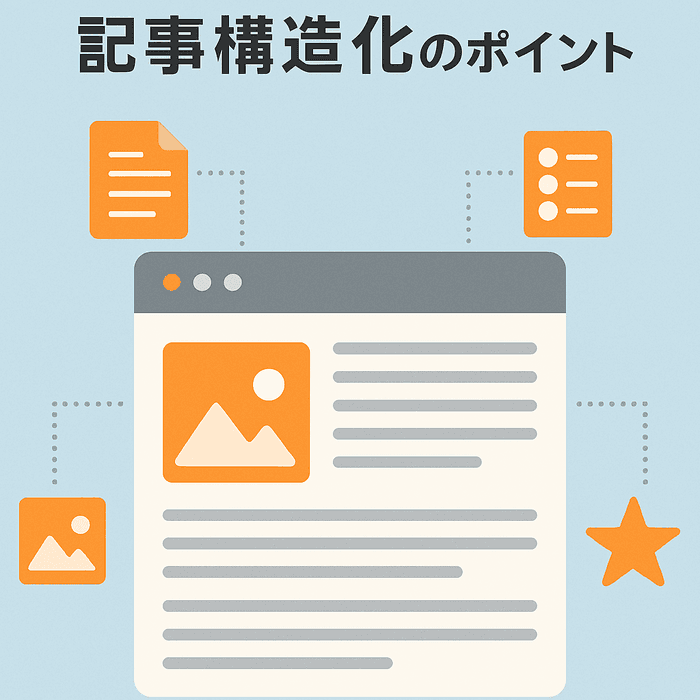
ビヨンドウェブは記事の投稿も可能です。 商品・記事は同じurl階層を持っているのでユーザーページで一緒に表示されます。 この構造により記事のSEOパワーを最大限に活かすことができる設計となっています。
ビヨンドウェブの記事機能について
ビヨンドウェブには、記事コンテンツを作成・公開できる機能があります。
記事は、ユーザーに役立つ情報を届けるためのコンテンツページです。
ビヨンドウェブは内部SEOに力を入れており、サイト内の情報構造を整理しながら、SEO効果を高められる設計になっています。
記事をカテゴリやブランドごとに整理することで、ユーザーにとって分かりやすいサイト構造になり、検索エンジンにも内容が伝わりやすくなります。
また、内部SEOを最大限活用するためには、記事に詳細な情報をしっかり登録することが重要です。
それでは、実際の記事投稿方法について解説します。
記事を作成する
記事を作成するには、左側メニューの「商品・記事」から新規登録を開きます。
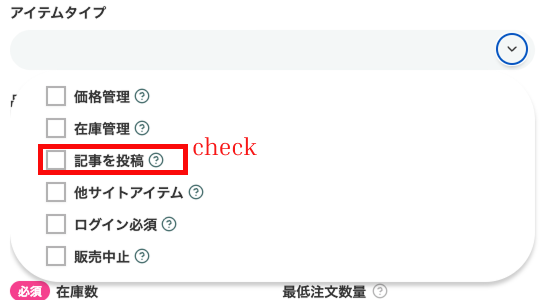
登録フォームが表示されたら、アイテムタイプの中にある「記事を投稿」にチェックを入れます。
このチェックを入れることで、記事として登録できるようになります。
チェックを入れ忘れると記事用の入力画面にならないため、最初に必ず確認してください。
記事モードで入力する項目
「記事を投稿」にチェックを入れると、記事作成に必要な項目が表示されます。
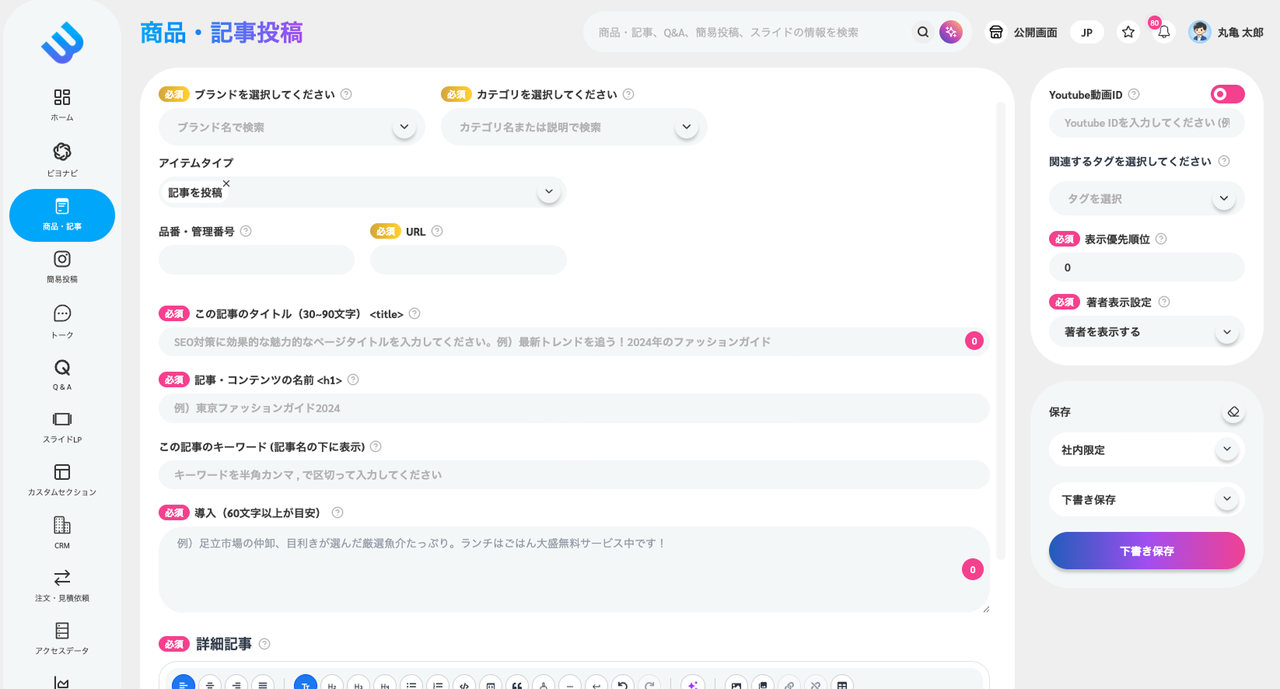
主に入力する項目は以下です。
ブランド
カテゴリ
サブカテゴリ
URL
品番・管理番号
記事タイトル
記事名
キーワード
導入
詳細記事
画像
動画
タグ
著者表示
公開設定
ブランド・カテゴリを選択する (必須)
記事でも、ブランドとカテゴリの選択は重要です。
記事に関連するブランドやカテゴリを設定することで、記事のテーマが明確になります。
例えば、特定ブランドについて解説する記事であれば、そのブランドを設定します。
カテゴリも、記事の内容に合ったものを選択しましょう。
サブカテゴリがある場合は、必要に応じて選択してください。
URLを入力する(必須)
URLは、記事ページのアドレスに使われる項目です。
記事でもURLは必須です。
URLは日本語にも対応されています。
品番・管理番号
品番・管理番号は、記事を管理するための内部用情報として使用できます。
記事番号や社内管理番号など、必要に応じて入力してください。
記事タイトルを入力する
記事タイトルは、検索エンジンや一覧表示で重要になる項目です。
記事内容が一目で分かるタイトルを設定しましょう。
タイトルには、ユーザーが検索しそうな言葉を自然に含めることが大切です。
ただし、キーワードを詰め込みすぎると読みづらくなるため注意してください。
例:業務用ステンレス作業台の選び方とサイズ確認のポイント
記事名を入力する
記事名は、記事ページのメイン見出しとして扱われます。
公開ページではh1に相当する重要な項目です。
記事タイトルと近い内容でも問題ありませんが、記事ページを開いたユーザーに内容が伝わる名前にしましょう。
導入を入力する
導入は、記事の概要を伝える項目です。
一覧や検索結果、記事カードなどで表示されることがあります。
また、SEO説明文としても扱われるため、記事の内容を簡潔にまとめることが重要です。
「この記事を読むことで何が分かるのか」を短い文章で伝えましょう。
例:業務用ステンレス作業台を選ぶときに確認したいサイズ、素材、設置場所、用途別の選び方を解説します。
詳細記事を作成する
詳細記事の書き方はこちら
画像を登録する
記事には画像を登録できます。
画像は公開時に必須です。
画像は、一覧やサムネイルとして使われることがあります。
記事の内容が伝わる画像を設定しましょう。
画像には代替テキストやキャプションも設定できます。
代替テキストは、画像の内容を検索エンジンや読み上げ環境に伝えるためにも重要です。
タグを設定する
タグは、記事を横断的に分類するための項目です。
カテゴリやブランドとは別に、テーマや用途で記事を分類したい場合に使います。
例えば、以下のようなタグが考えられます。
・選び方
・比較
・使い方
・メンテナンス
・導入事例
・業務用
・初心者向け
タグを設定しておくと、関連する記事を整理しやすくなります。
著者表示を設定する
記事では、著者を表示するかどうかを選択できます。
著者表示を有効にすると、記事ページ上に投稿者情報が表示されます。
記事の信頼性を高めたい場合や、誰が書いた記事なのかを明確にしたい場合は、著者表示を有効にするとよいでしょう。
保存する
記事の内容を入力したら、保存方法を選択します。
「下書き保存」の場合は一般公開されません。
「完成」を選択すると、記事ページとして公開されます。
* 完成した記事は下書きに戻すことはできません。
記事を編集する
作成した記事はいつでも編集することができます。
一覧ページにある編集ボタンをクリックすることで作成ページと似た編集ページが表示されます。
よくある質問
この商品について質問がありますか?コミュニティや専門家に質問してください。