商品の登録・公開方法
一般的なECサイトでは、商品名・価格・画像だけで登録が終わることもあります。 ビヨンドウェブでは、ブランド・カテゴリ・詳細記事などを組み合わせて、商品ページ全体を作り込んでいきます。 この記事では、管理画面での商品登録・公開の流れを説明します。
始める前に
商品登録では、商品の魅力を正しく伝えることが重要です。
ビヨンドウェブは、入力フィールドに沿って情報を登録するだけで、SEOにも配慮された商品ページを作成できる仕組みになっています。
ただし、最も重要なのは「詳細記事」です。
画像や価格がそろっていても、説明が弱いと商品の魅力は十分に伝わりません。
登録後はアクセス数や閲覧状況などのデータをもとに、内容を改善していくことも可能です。
どのように商品を表現するかが成果を左右します。
詳細記事の書き方のコツを押さえ、魅力的で伝わる商品ページを作成していきましょう。
事前準備
商品登録を始める前に、事前に準備しておく項目があります。
特に重要なのは「カテゴリ」と「ブランド」です。
これらは商品の分類だけでなく、商品ページのURLにも影響します。
ビヨンドウェブでは、カテゴリやブランドの設定がそのままURL構造に反映されるため、SEOにも関わる重要な要素です。
商品登録を行う前に、カテゴリとブランドはあらかじめ登録しておきましょう。
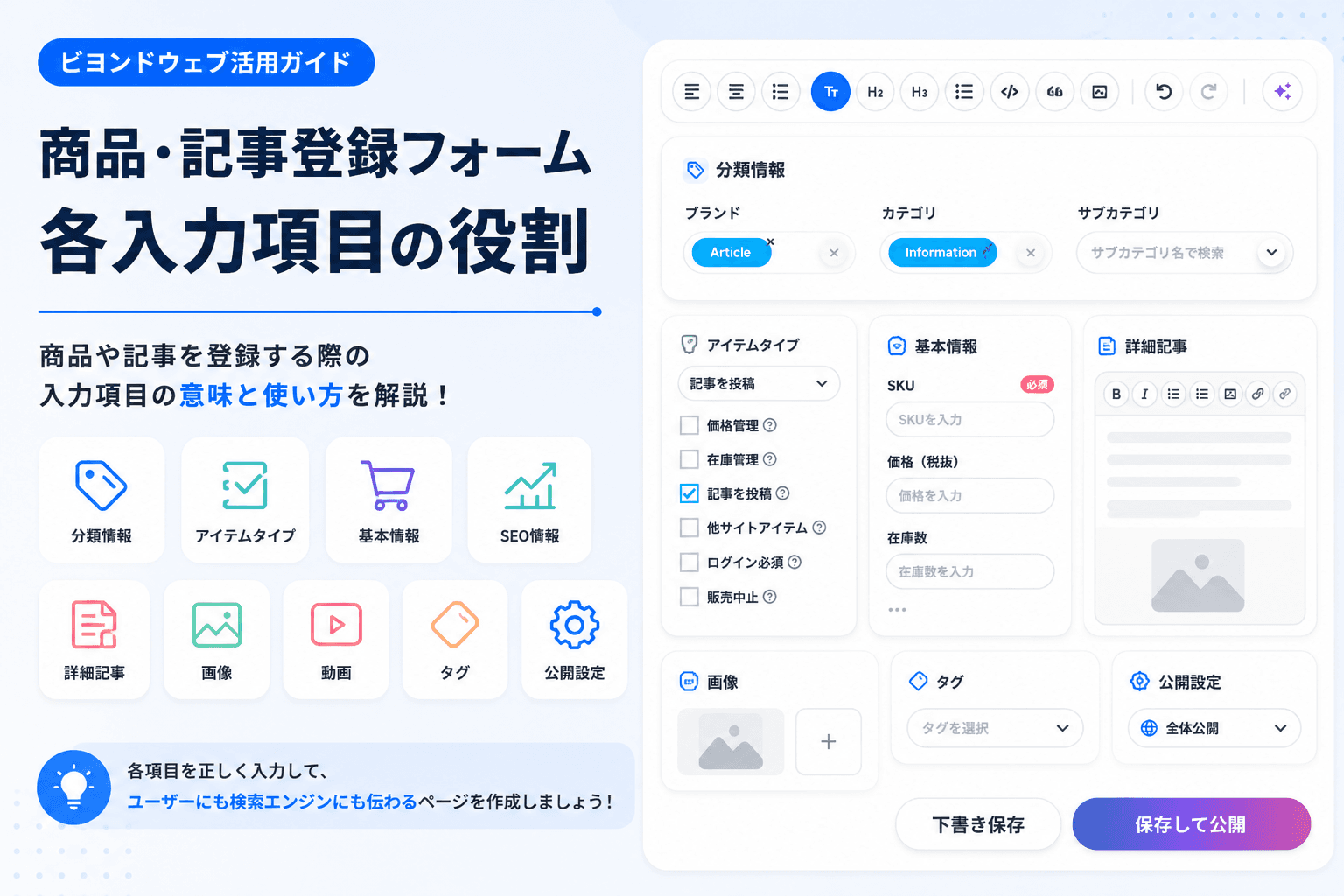
各項目役割
商品には多くの項目が存在します。
各項目詳細はこちらに記載しています。
手順
1. カテゴリ・ブランドを選択する
事前に登録したカテゴリとブランドを選択します。
サブカテゴリがある場合は、あわせて選択してください。

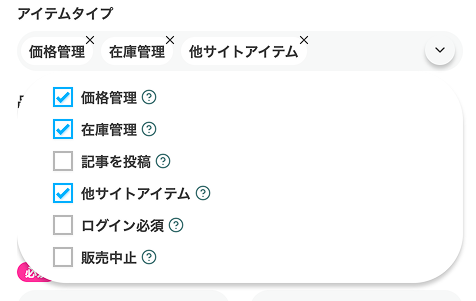
2. アイテムタイプを選択する
商品の用途に応じて、適切なアイテムタイプを選択します。
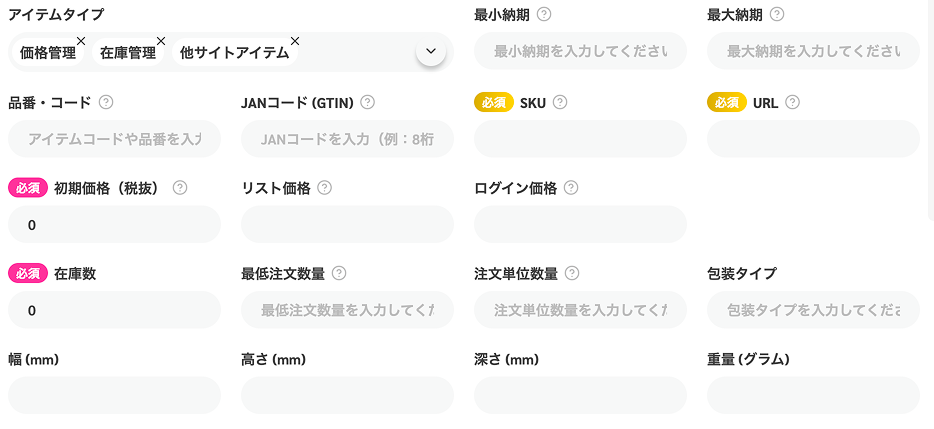
3. 基本情報(SKU・URLなど)を入力する
必須バッジがある箇所は必ず入力してください。
その他の項目も、分かる範囲で入力していきます。
4. 商品情報 (タイトル・商品名・説明)を入力する (重要)
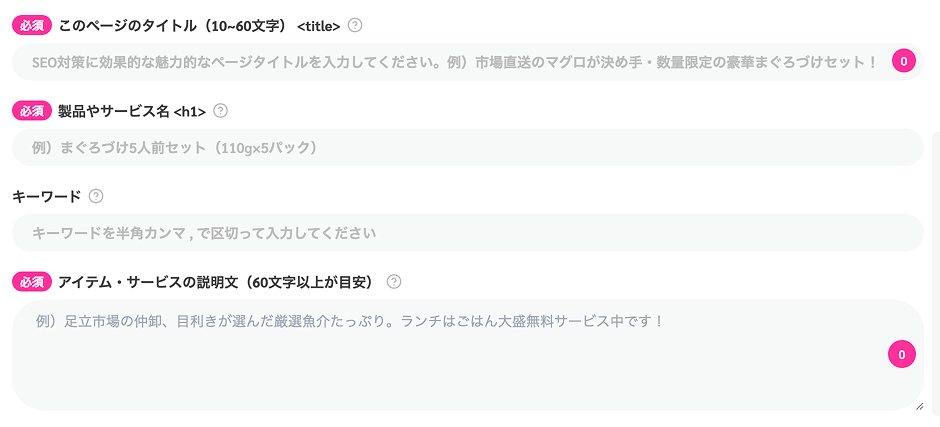
タイトル・商品名・説明は必須項目です。文字制限も存在するので適切な文字数で入力してください
ここに入力した内容を検索エンジンが読み取ります。
商品名はh1として扱われます。
5. 画像を登録する
商品画像を登録します。
画像は公開時に必須です。
複数枚登録することも可能なため、用意している場合は追加してください。
※1枚目の画像がサムネイルとして表示されます。
6. 詳細記事を作成する(最重要)
商品の内容を記載する一番重要な項目です。
こちらについては書き方を別記事でまとめています。詳細記事の詳しい作成方法はこちら
7. 保存する
内容に応じて保存方法を選択します。
下書き保存:一般公開されません
完成:商品ページが公開されます
よくある質問
この商品について質問がありますか?コミュニティや専門家に質問してください。