詳細記事を作成するための使い方ガイド
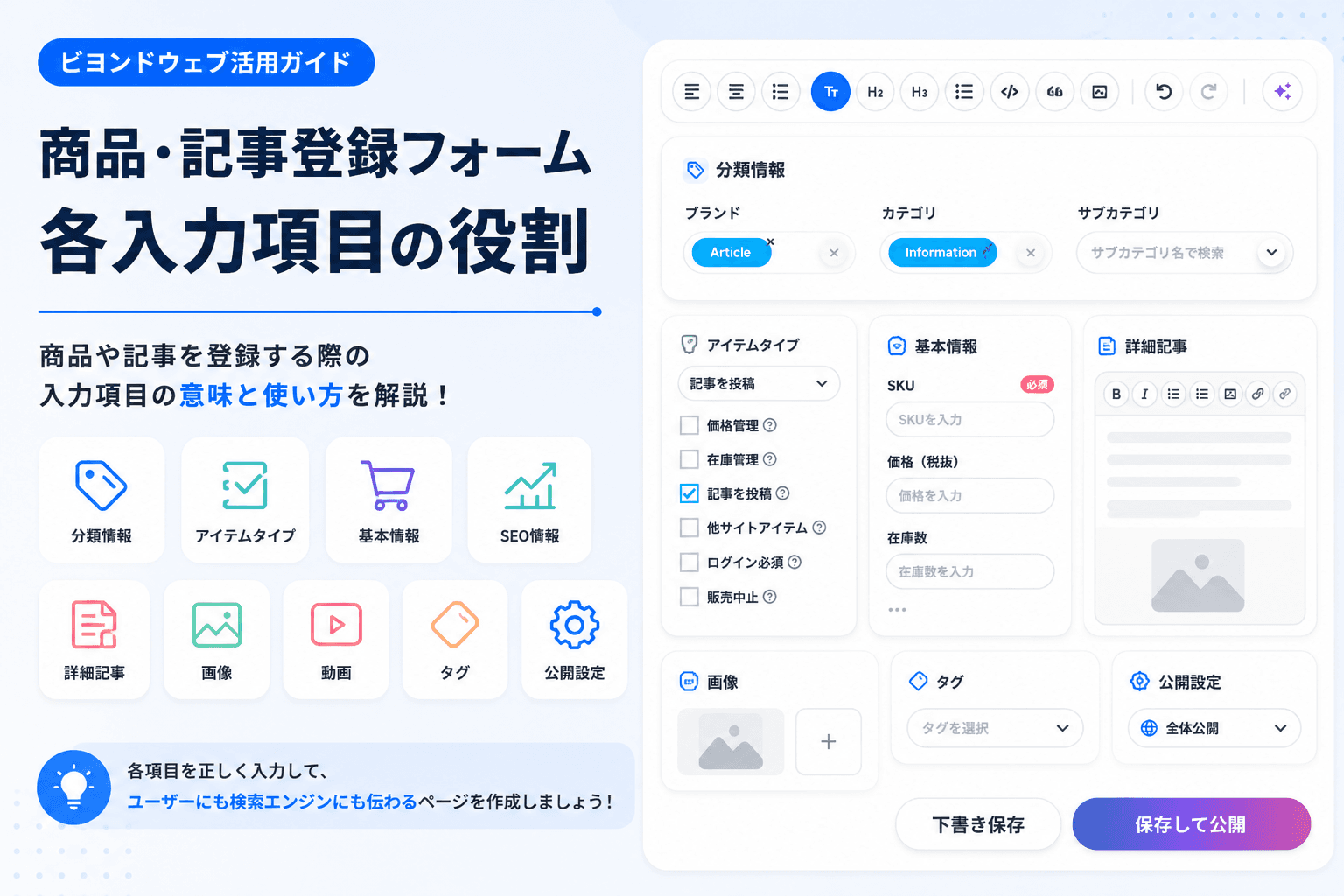
商品ページや記事ページで重要な詳細記事の作成方法を解説します。 詳細記事について、エディタの使い方、見出し構造、AIサポート機能の活用方法を紹介します。
記事作成の基本ステップ
このマニュアルは、ユーザーが詳細記事を効率よく作成できるよう、基本ステップや各ツールバーの役割、確認事項について紹介します。
特に初めて記事を書く方でも迷わず進めるよう、手順ごとに整理しています。
1. 目的を明確にする
記事を作成する際は、まずターゲット読者と記事の目的を明確にしましょう。
読者が知りたいこと・課題を考える
何を一番伝えたいのか決める
「誰に何を伝えるか」から記事内容を発想すると、分かりやすく魅力的な記事になります。
2. 構成を設計する
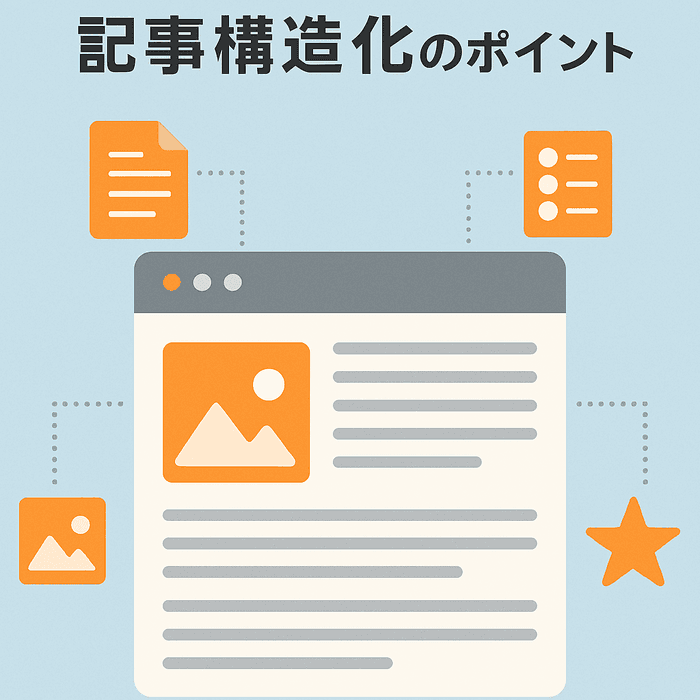
見出しや段落、導入文・まとめの配置を設計し、記事の全体像を作ります。
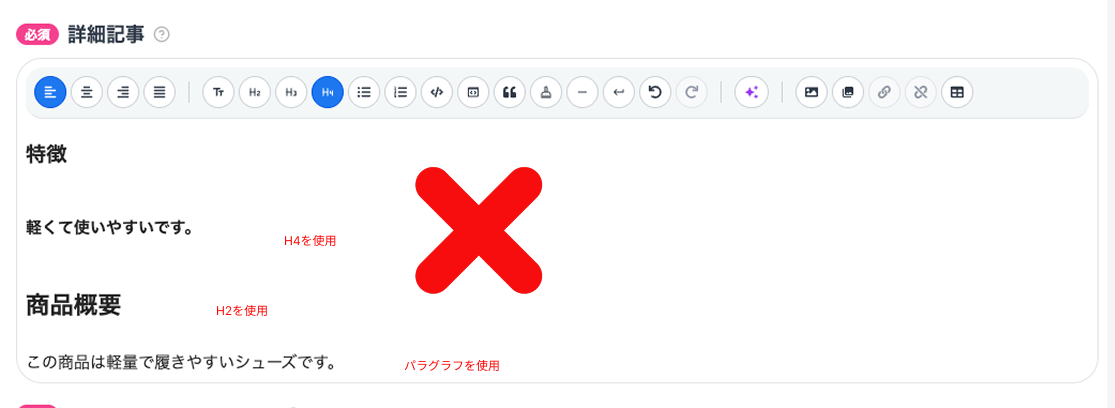
見出し(h2・h3・h4)を使い、情報を階層構造で整理
論理的な順序(例:導入→本論→まとめ)を意識
3. 情報収集と下調べ
正確で信頼性の高い情報を、必ず公式サイト・専門書籍・公的データなどから集めましょう。
複数の情報源を比較して信憑性を確認
データ・事例・引用など根拠を明示
4. 本文執筆のコツ
見出しごとに一つの話題に絞って書く
難しい用語は簡単に解説
具体的な例えや箇条書きを活用して分かりやすく
5. 推敲・校正
誤字脱字や不自然な表現をチェック
読み手の視点で、内容の流れや分かりやすさを確認
AIサポート機能を使った場合も、必ず人が内容をチェックしましょう。
各ツールバーの役割と使い方
1.テキストの配置
左揃え・中央揃え・右揃えでレイアウトにメリハリ
画像や表も好きな位置に設置可能
左右の両端を整える両端揃いの機能あり

2.見出しの変更
H2:大きなテーマを分けるために使用
H3:H2の中でさらに内容を分けたい場合に使用
H4:H3の中で細かい補足をしたい場合に使用
Tr:通常の本文を書くときに使用

見出しは「目立たせる」ためではなく「情報整理」のために使います。
使い方例:見出しにしたいテキストを囲むと、ツールバーに見出しの種類が現れます。適宜h2〜h4を選択してください。
2.リスト作成
箇条書き・番号付きリストで要点を明確に

使い方例:箇条書きや番号付きリストにしたいテキストを選び、ツールバーからリストボタンをクリックします。
3.リンクの追加
関連ページへ案内したいときに使います。
テキストを選択後、リンクボタンでURLを設定
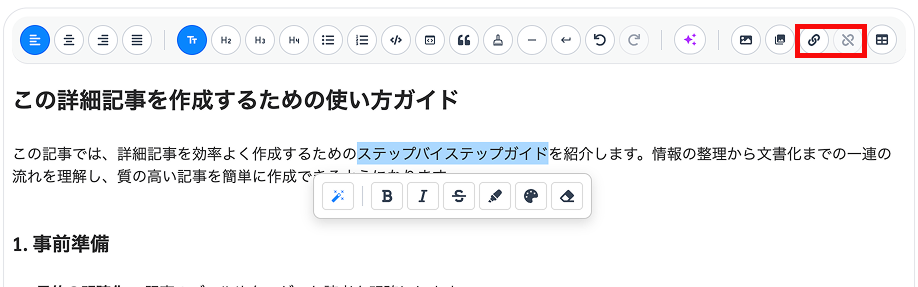
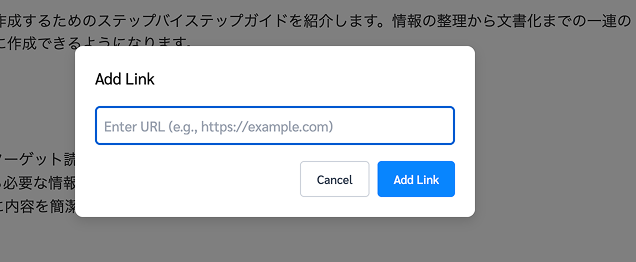
使い方例:リンクさせたいテキストを選択し、リンクボタンを押してURLを入力します。
例:詳細はこちら
4.画像・表の挿入
画像挿入:記事の内容を直感的に伝えたい時に活用
表挿入:データや比較などを分かりやすく表示
機能 | 用途 |
|---|---|
画像 | イメージや説明図の追加 |
表 | データや一覧の提示 |
使い方例:ツールバーから画像や表の挿入ボタンを選び、必要な場所に配置します。
5.元に戻す・やり直し
元に戻す:うっかり操作した内容をすぐに取り消せます
やり直し:戻した操作を再度復元できます
使い方例:ツールバーの「元に戻す」「やり直し」アイコンをクリックします。
6.文字装飾(太字・下線・取り消し線)
語句や注意点を目立たせるときに活用
重要箇所だけ、使いすぎないのがコツ
使い方:装飾したいテキストを囲うと、ツールバーに太字や取り消し線などのスタイルボタンが表示されます。
7.AIサポート
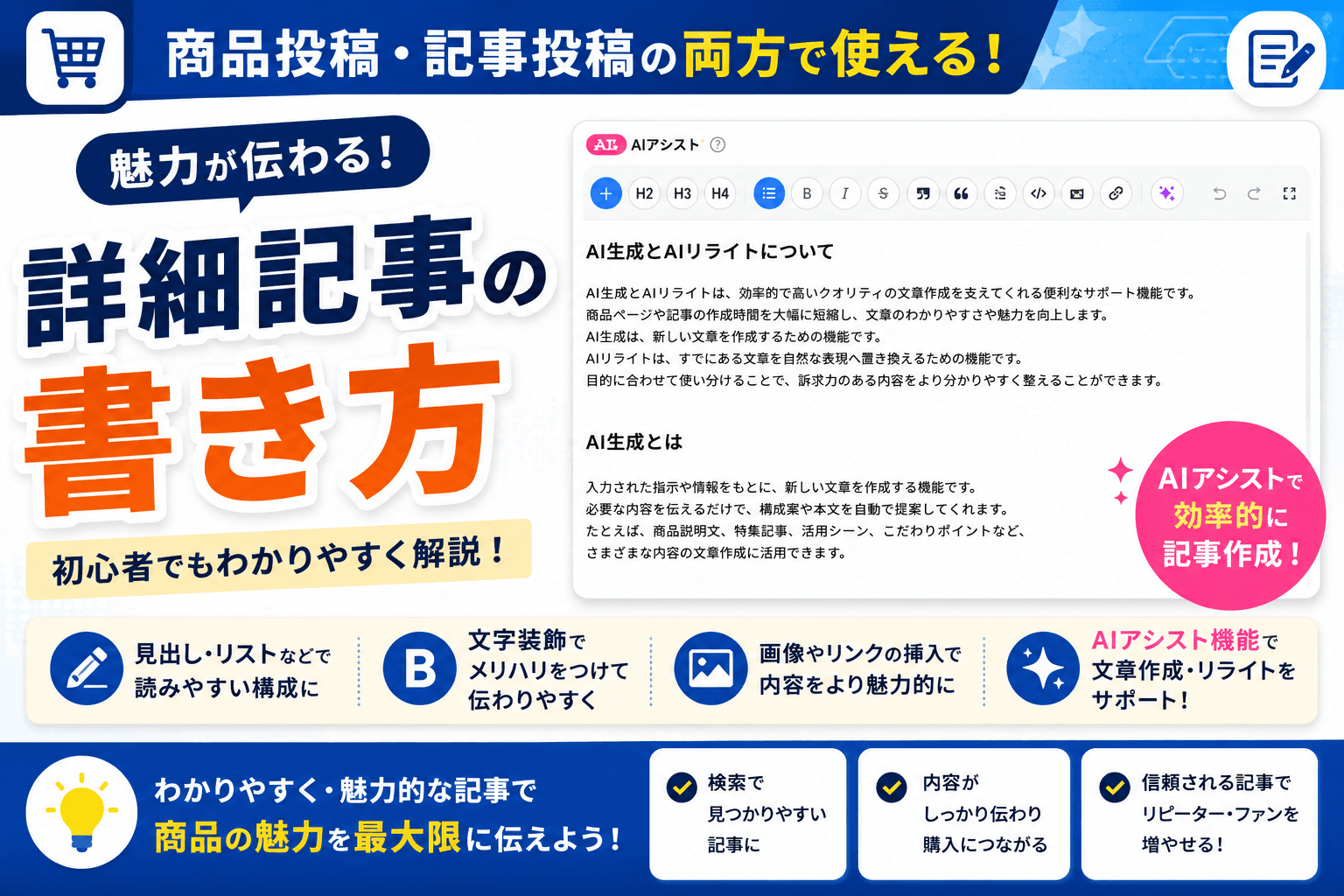
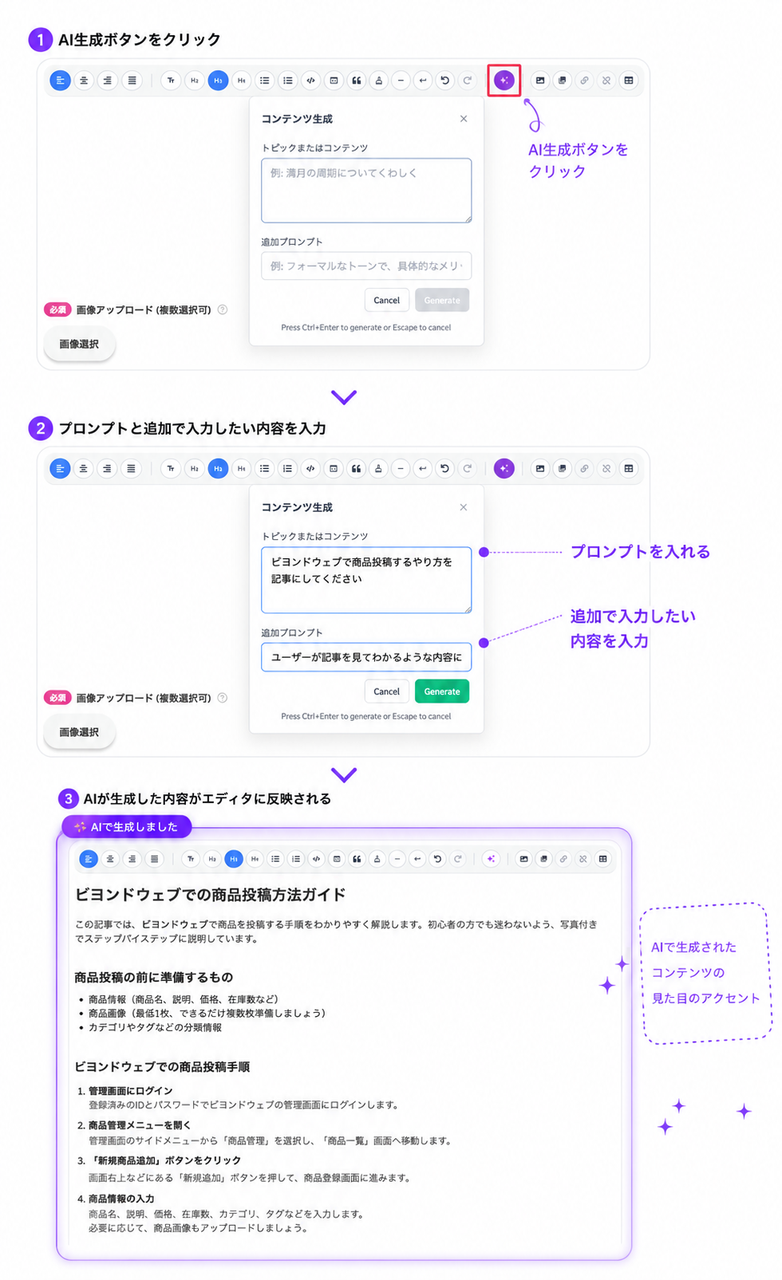
詳細記事の作成画面では、AIサポート機能を使うことができます。
AIサポートには、「AI生成」と「AIリライト」があります。
AI生成は、新しい文章を作成するための機能です。
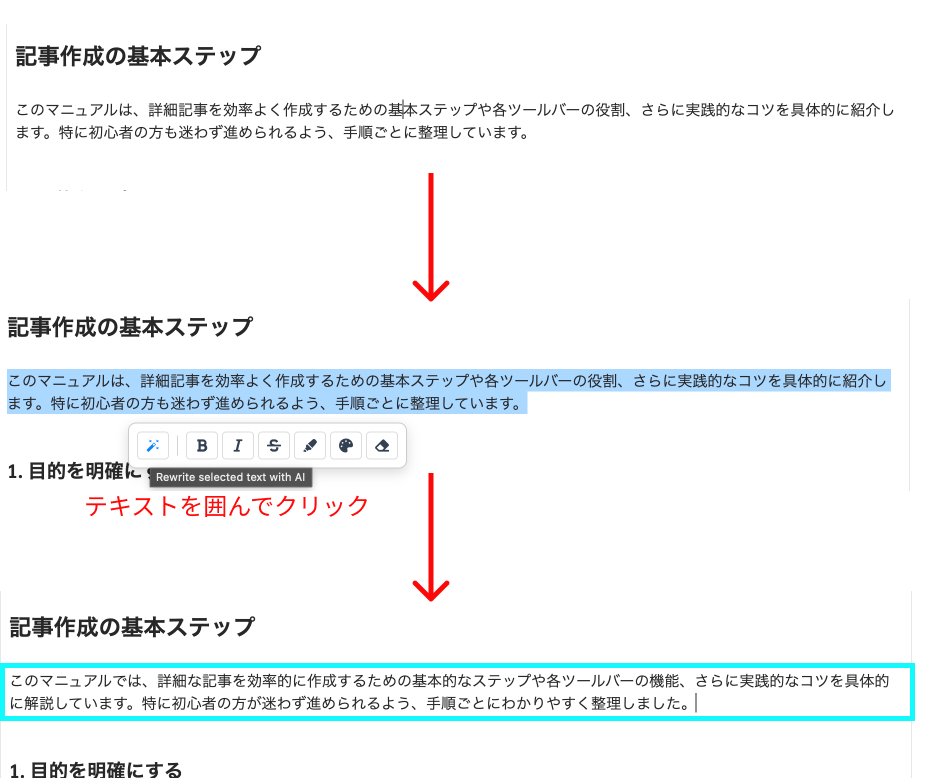
AIリライトは、すでにある文章を自然な表現へ書き換えるための機能です。
どちらも文章作成を補助する機能ですが、役割が異なります。
AI生成
入力された商品情報やテーマをもとに、新しい文章を作成する機能です。
文章を一から考えるのが難しい場合や、詳細記事のたたき台を作成したい場合に活用できます。
たとえば、商品の特徴、用途、使用シーン、こだわりなどをもとに、説明文や詳細記事の文章を作成できます。
AIリライト
すでにある文章を別の表現へ書き換える機能です。
既存の商品説明やメーカー資料などを参考にしながら、より自然で読みやすい文章へ整えたい場合に活用できます。
文章の意味を大きく変えずに、表現だけを調整したいときに便利です。
詳細記事作成で気をつけること
詳細記事を作成したら、公開前に必ず内容を確認しましょう。
確認するポイントは次のとおりです。
内容に誤りがないか
商品情報や記事テーマと文章が一致しているか
見出し構造が整理されているか
不自然な表現がないか
誇張した表現になっていないか
読み手にとって分かりやすい文章になっているか
他サイトの文章をそのまま使っていないか
特にAIサポートを使った場合は、生成された文章やリライトされた文章をそのまま公開せず、必ず人が確認することが大切です。
また、他サイトやメーカーサイトの商品説明を、そのままコピーして掲載することはおすすめしません。
同じ文章が複数サイトに存在すると、検索エンジンから「独自性が低いページ」と判断される可能性があります。
参考にした文章がある場合は、AIリライトを使用し、表現を調整したうえで、自社の商品ページや記事に合った内容へ整えましょう。
よくある質問
この商品について質問がありますか?コミュニティや専門家に質問してください。