商品編集方法
商品は登録して終わりではありません。 価格や在庫は日々変動しますし、商品説明や画像も、公開後の反応を見ながら改善していくことが重要です。 ビヨンドウェブでは、登録済みの商品情報を編集できるだけでなく、価格や在庫の変更履歴、閲覧状況なども確認できます。 この記事では、商品の編集方法、価格・在庫の更新方法、編集時に注意すべきポイントを説明します。
商品編集について
商品ページは、一度公開したあとも継続的に改善していくことが大切です。
価格や在庫は日々変動しますし、商品説明や画像も、公開後の反応を見ながら見直す必要があります。
ビヨンドウェブでは、編集内容によって操作する画面が分かれています。
商品情報の確認・編集
価格・在庫数の更新
変更履歴確認
この記事では、それぞれの編集方法について説明します。
商品情報の確認・編集
商品情報の確認
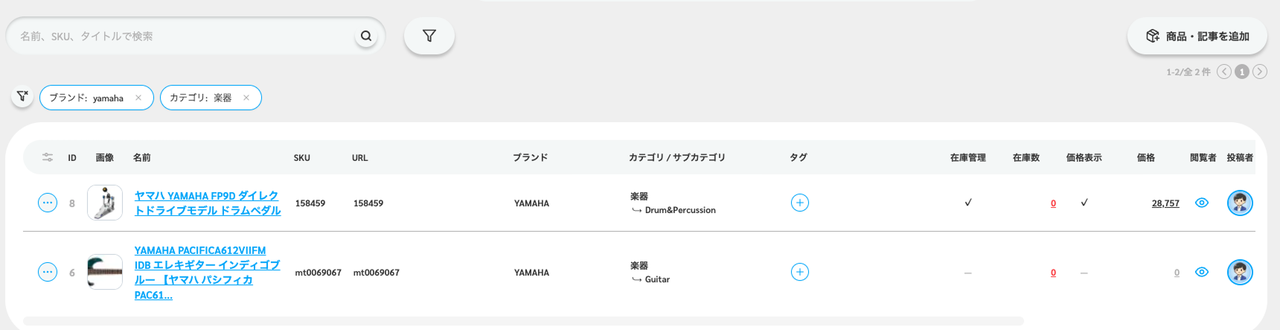
登録済みの商品は、左側メニューの「商品・記事」から確認できます。
商品一覧を開くと、登録されている商品が一覧で表示されます。
商品を探すときは、検索や絞り込みを活用してください。
商品情報の編集
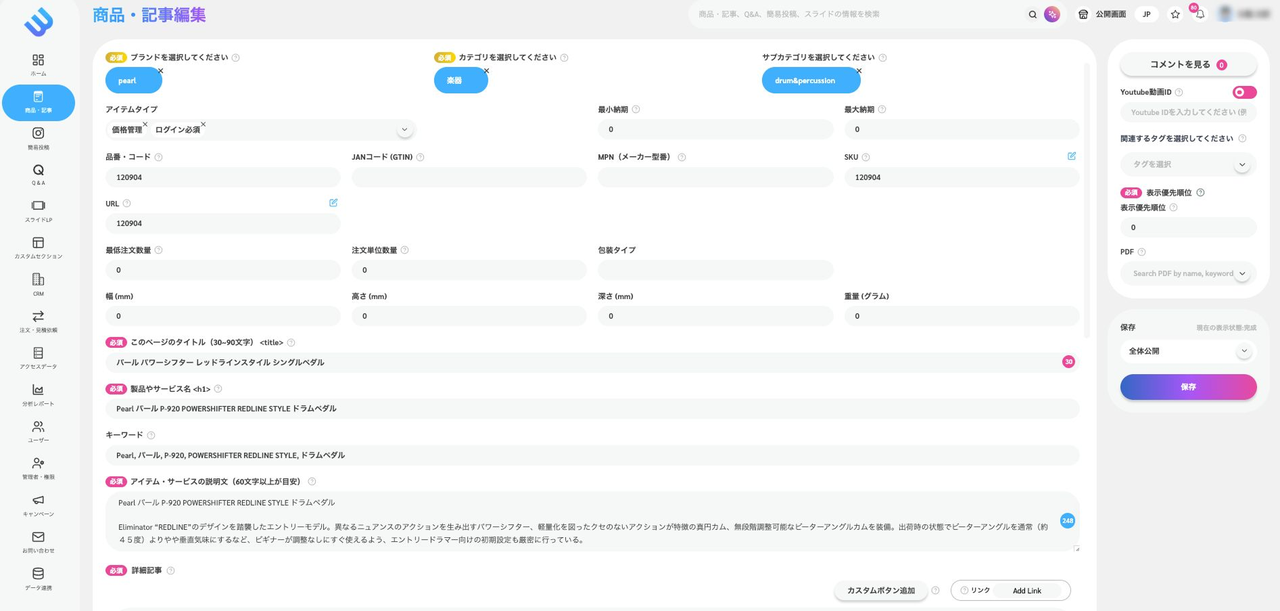
商品一覧または商品詳細画面から、編集ボタンをクリックすると編集画面に移動できます。
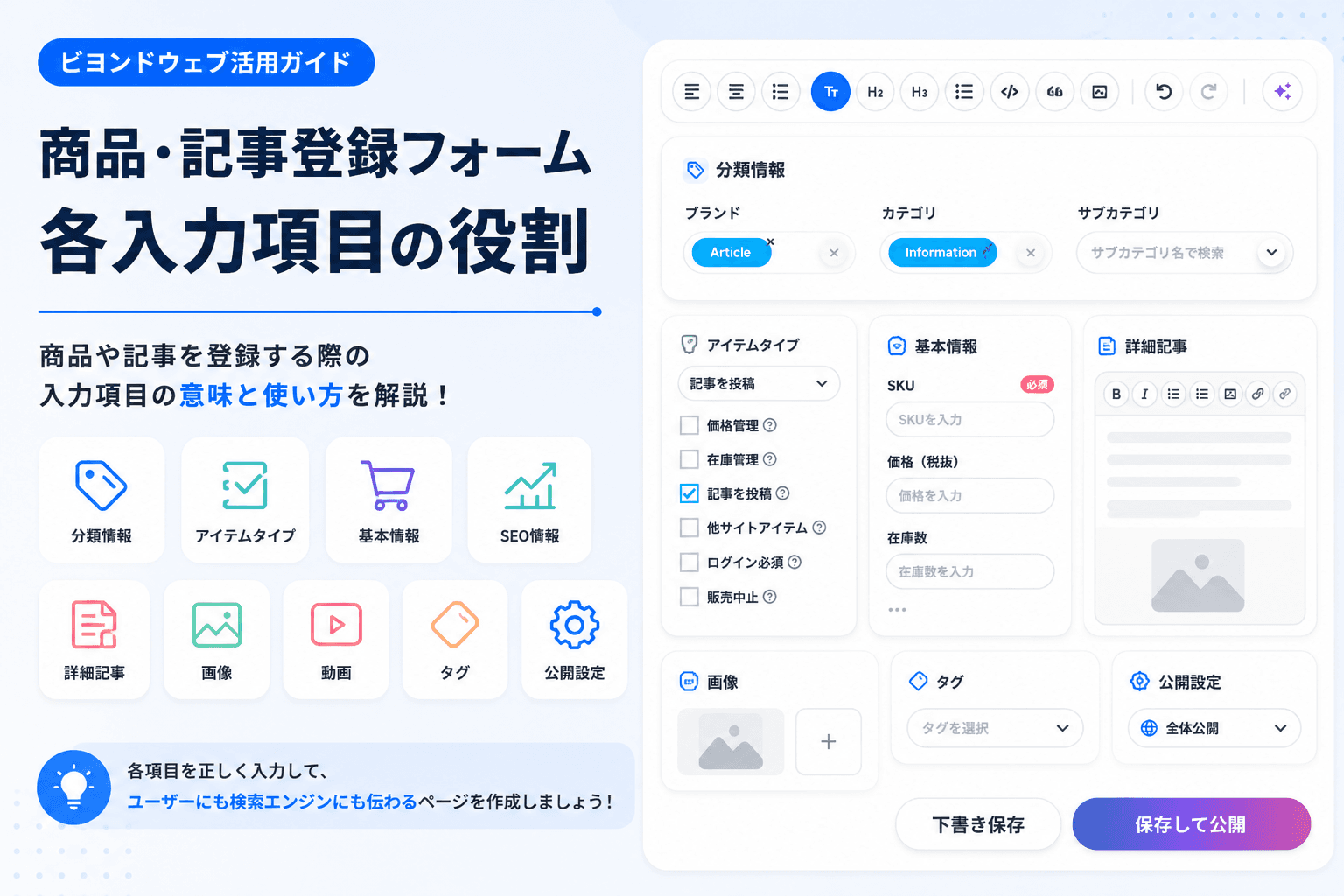
商品編集画面では、登録時に入力した基本情報やページ内容を更新できます。
登録方法の記事で各入力項目は説明しているため、ここでは詳しい項目説明は省略します。
SKUとURLの編集について
SKUとURLは、通常の商品情報よりも重要度が高い項目です。
SKUは商品管理に使われ、URLは公開ページのアドレスに関わります。
そのため、編集画面ではSKUとURLは管理者権限を持つユーザーのみ編集できます。
特に公開済み商品のURLを変更する場合は、既存のリンクや検索エンジンからの流入に影響する可能性があるため注意してください。
下書き商品の編集
下書き状態の商品は、編集後にそのまま下書きとして保存するか、完成として公開するかを選択できます。
下書き保存の場合は、一般公開されません。
全体公開で完成にして保存すると、商品ページとして公開されます。
注意点として、一度完成状態にした商品は、編集画面から下書き状態に戻すことはできません。
公開前に内容を確認したい場合は、下書きの段階で十分に確認してから完成に切り替えましょう。
価格・在庫数を更新する
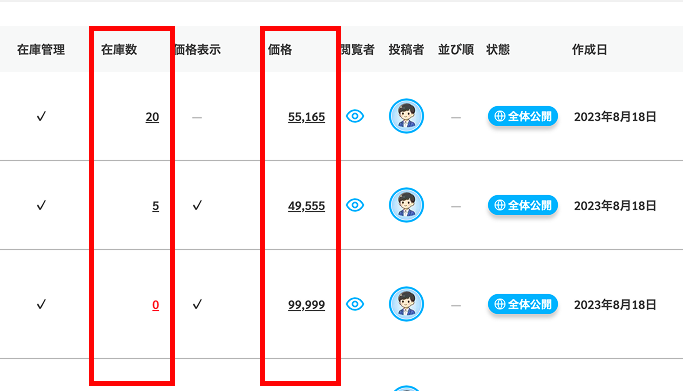
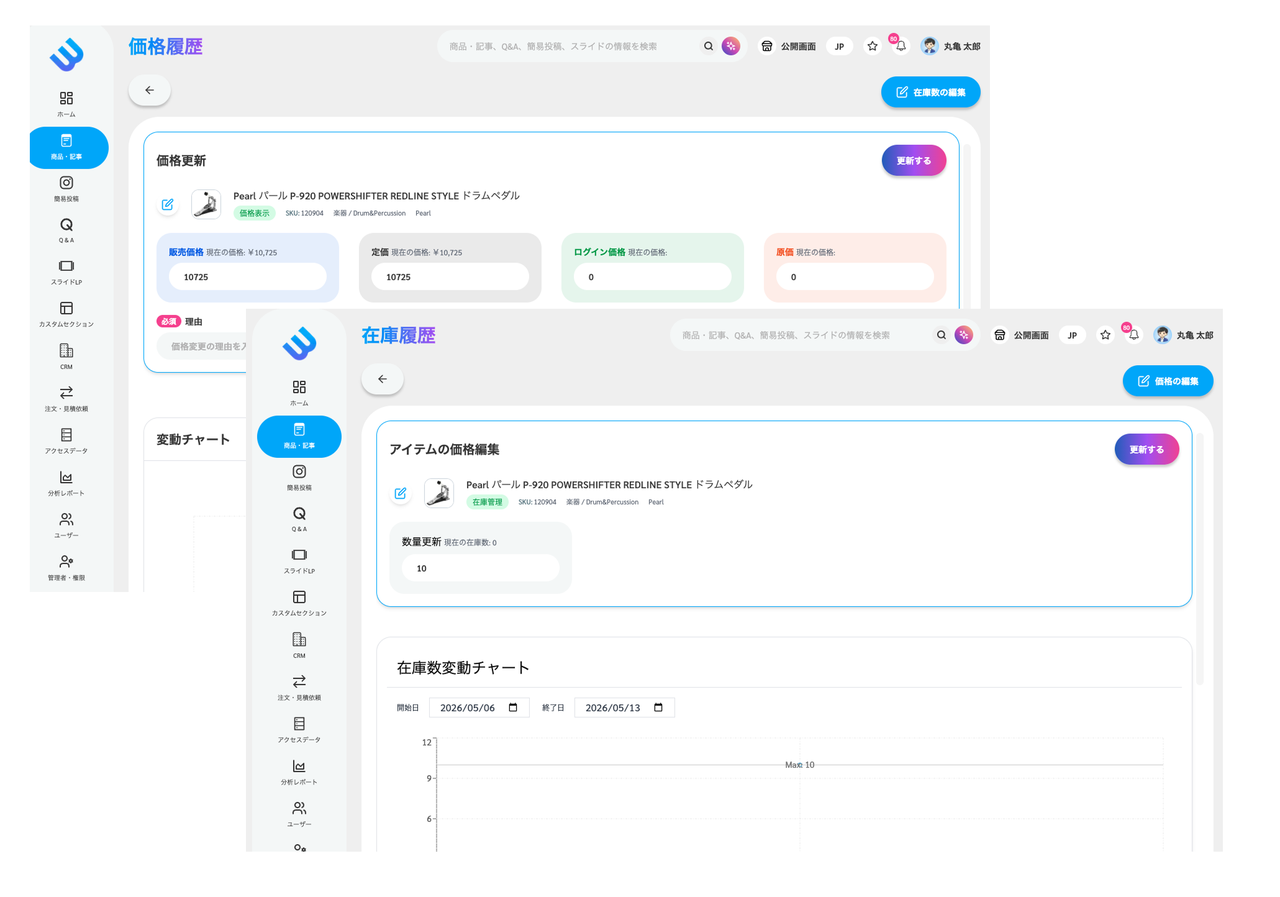
商品の価格と在庫数は、商品編集画面ではなく、それぞれ専用の履歴画面から更新します。
価格や在庫数は、ユーザーの購入判断や問い合わせに直結する重要な情報です。
変更する前に、対象商品が正しいか、入力した金額や在庫数に誤りがないかを必ず確認しましょう。
価格を更新する
商品一覧や商品詳細画面で価格をクリックすると、価格更新画面に移動できます。
価格更新画面では、以下の価格を変更できます。
販売価格
定価
ログイン価格
原価
原価は、権限を持つユーザーのみ表示・編集できます。
価格を更新する場合は、変更理由の入力が必須です。
理由を入力することで、あとから「なぜ価格を変更したのか」を確認できるようになります。
在庫を更新する
在庫更新画面では、現在の在庫数を確認し、新しい在庫数を入力します。
更新すると、在庫履歴として記録されます。
価格管理・在庫管理が無効な商品
商品によっては、価格管理や在庫管理が無効になっている場合があります。
価格管理が無効な商品では、価格履歴画面ではなく商品編集画面で設定を見直す必要があります。
在庫管理が無効な商品も同様に、在庫更新を行う前に商品ステータスを確認してください。
編集履歴を確認する
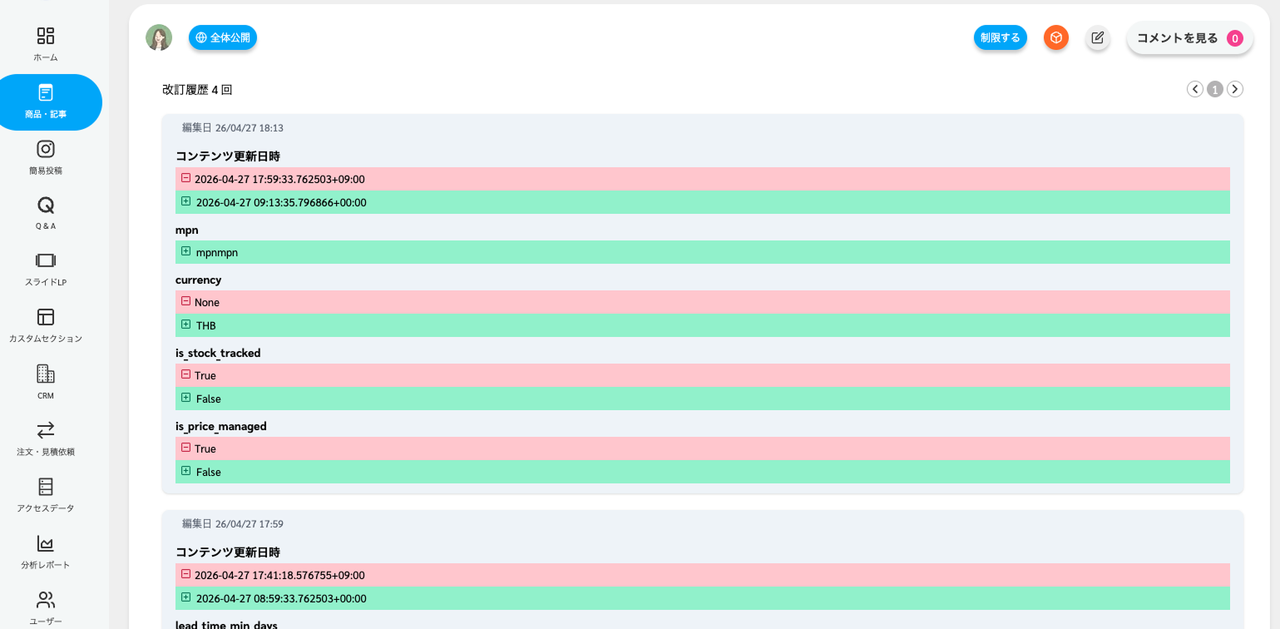
商品詳細画面では、変更履歴を確認できます。
変更履歴を開くと、過去にどの項目が変更されたかを確認できます。
複数人で管理している場合や、公開後に内容を調整している場合は、変更履歴を確認することで「いつ、どの内容が変わったのか」を把握しやすくなります。
価格や在庫は、それぞれ専用の履歴画面に記録されます。
商品情報の変更履歴、価格履歴、在庫履歴を分けて確認できるため、運用中の商品管理がしやすくなります。
インプレッションや閲覧状況を確認する
商品は公開後のデータを確認しながら改善することが重要です。
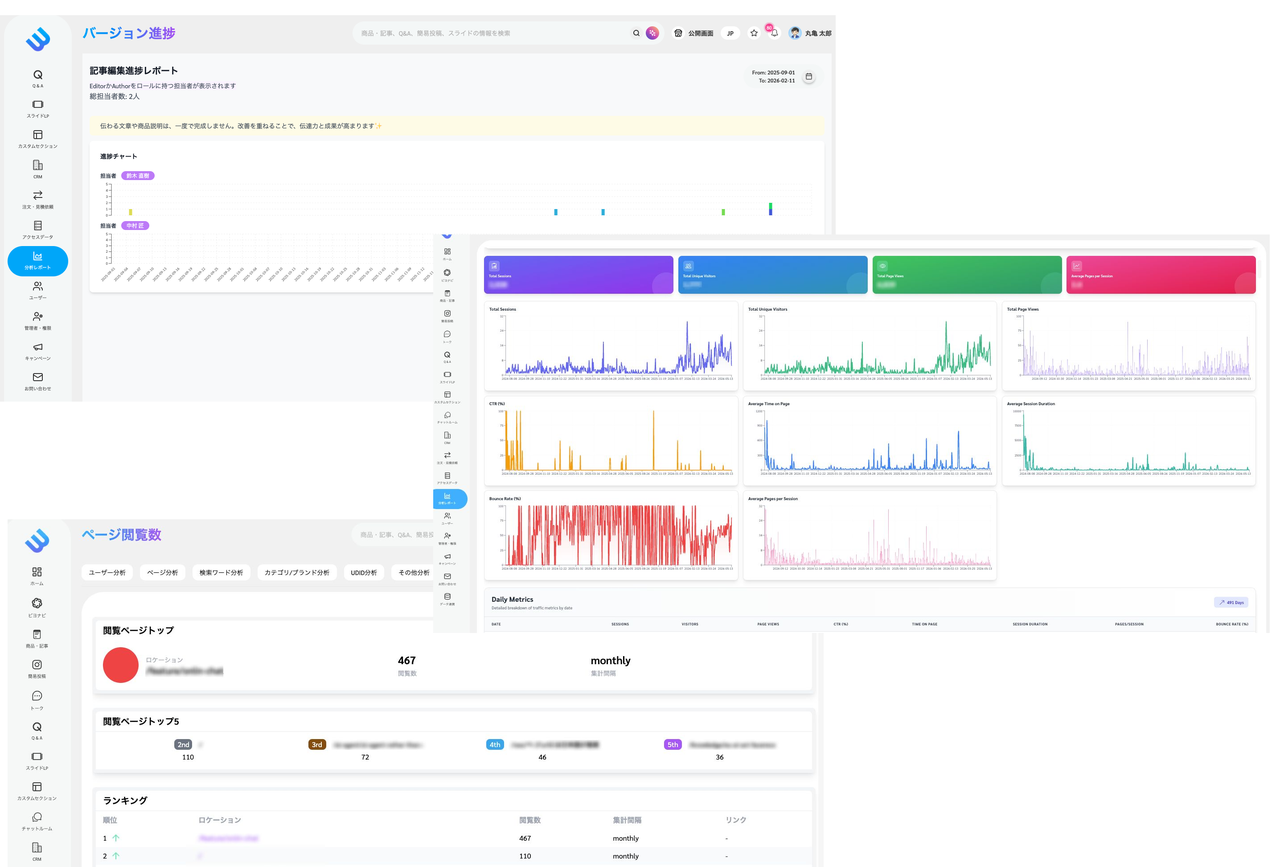
ここでは簡単に紹介しますが、ビヨンドウェブでは商品やページの閲覧状況、ページビュー、滞在時間、読まれ方なども確認できます。
商品一覧では、閲覧者に関する情報を確認できる項目もあります。
公開後の改善を繰り返すことで、商品ページの品質を高めることができます。
よくある質問
この商品について質問がありますか?コミュニティや専門家に質問してください。