商品/記事登録時の各項目説明
商品や記事を登録するときには、さまざまな入力項目があります。 項目数が多いため、最初はどこに何を入力すればよいのか分かりにくく感じるかもしれません。 正しく入力することで、管理しやすいだけでなく、ユーザーに商品の魅力が伝わりやすく、検索エンジンにも内容を理解されやすい詳細ページを作成できます。 この記事では、各入力項目の意味と使い方を説明します。
商品/記事登録時の各入力フォームの役割
商品や記事を登録・編集するときには、多くの入力項目があります。
一見すると入力項目が多く感じるかもしれませんが、それぞれの項目には明確な役割があります。
商品登録フォームの考え方
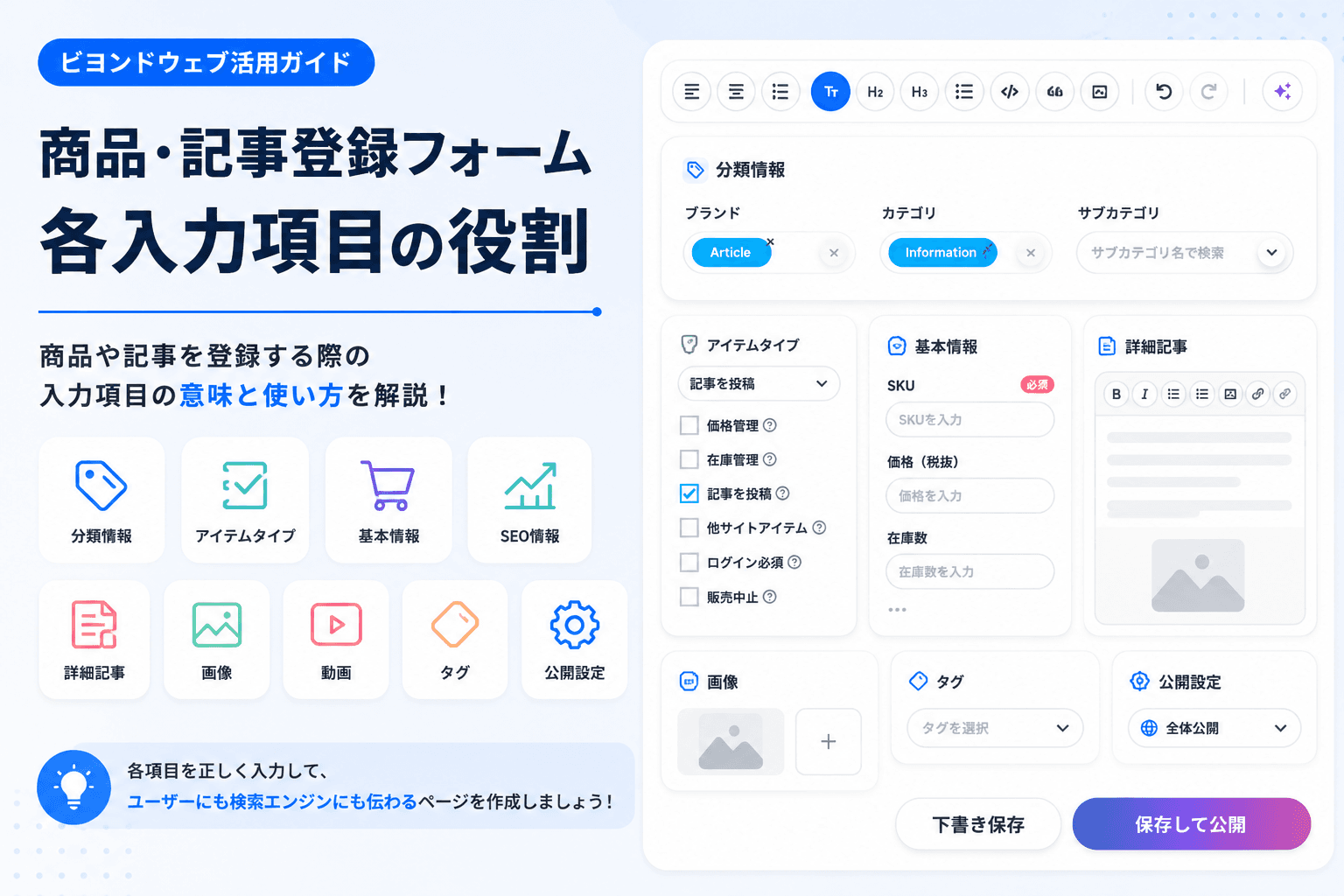
商品登録フォームは、主に以下の情報で構成されています。
分類情報
アイテムタイプ
基本情報
SEO情報
詳細記事
画像
その他の設定
公開設定と保存
これらを正しく入力することで、検索エンジンにもユーザーにも伝わりやすい詳細ページを作成できます。
すべての項目を必ず入力する必要はありませんが、意味のある情報を入力することで、ページの品質は大きく向上します。
分類情報を入力
商品や記事を登録する前に、どのブランド・カテゴリ・サブカテゴリに属するかを設定します。
これらの分類情報は、一覧表示、検索、絞り込み、URL構造、SEOにも関係する重要な項目です。
適切に設定することで、ユーザーが商品や記事を探しやすくなります。

ブランド
ブランドは、商品や記事がどのブランドに属するかを設定する項目です。
商品ページではブランド情報として表示され、一覧表示や検索、絞り込み、URL構造にも利用されます。
ブランドは必須項目です。
商品や記事を登録する前に、対象となるブランドを事前に登録しておきましょう。
カテゴリ
カテゴリは、商品や記事を大きく分類するための項目です。
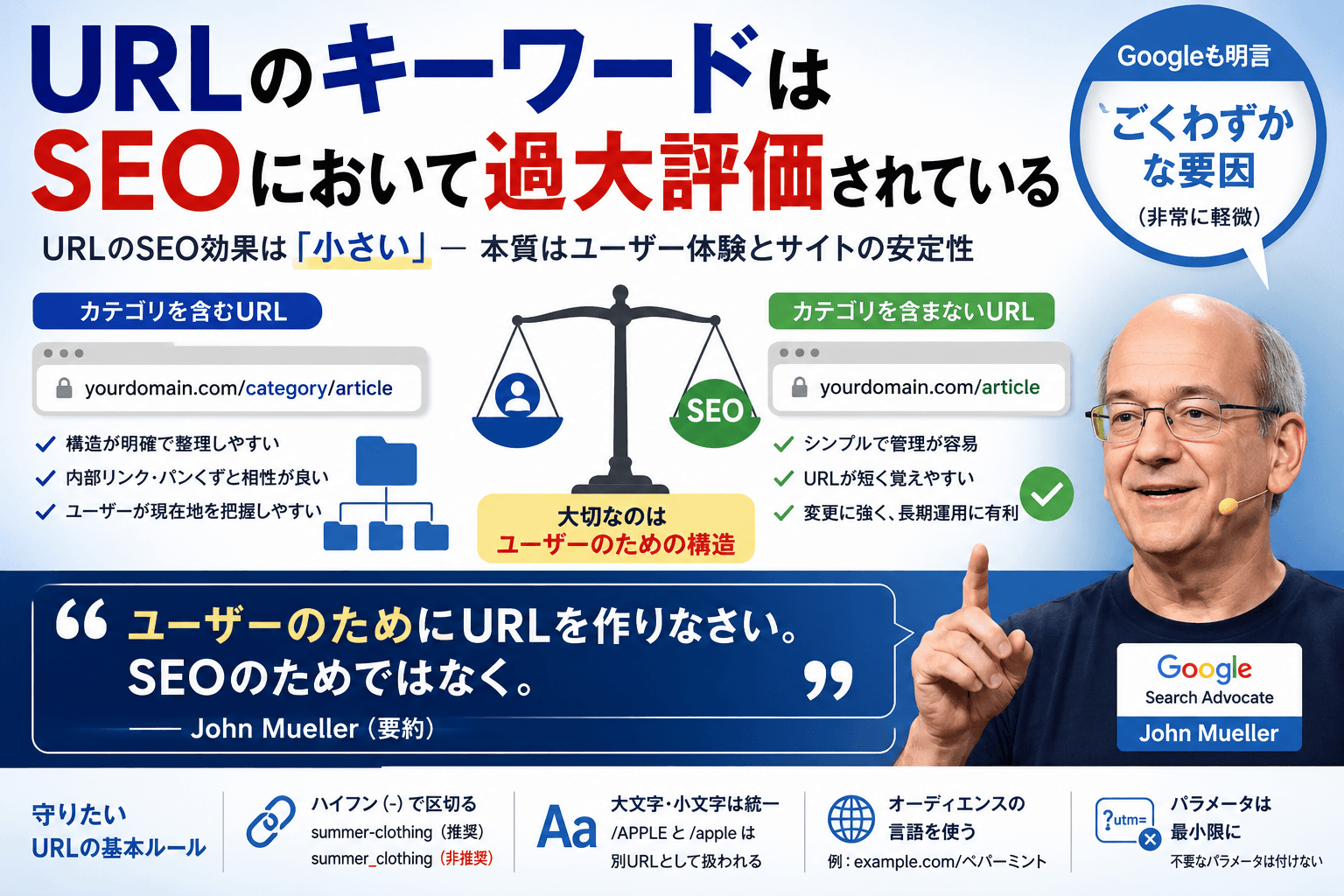
ビヨンドウェブでは、カテゴリは管理用の分類だけではなく、公開ページのURLやSEOにも関係します。
適切に設定することで、ユーザーにも検索エンジンにもページ内容が伝わりやすくなります。
カテゴリは必須項目です。
商品や記事を登録する前に、対象となるカテゴリを事前に登録しておきましょう。
※ カテゴリが「非公開」の場合、紐づいている商品/記事も表示されません。
サブカテゴリ
サブカテゴリは、カテゴリの中でさらに細かく分類したい場合に使用します。
選択したカテゴリにサブカテゴリが登録されている場合のみ、入力欄が表示されます。
例えば、カテゴリが「家具」の場合、サブカテゴリとして「チェア」「テーブル」「収納」などを設定できます。
サブカテゴリを設定することで、一覧表示や絞り込みをより細かく行えるようになります。
※ 紐づいているカテゴリ・サブカテゴリが「非公開」の場合、商品/記事は表示されません。
アイテムタイプ
アイテムタイプは、その登録データをどのように扱うかを決める項目です。
主に以下の種類があります。
価格表示
在庫管理
記事
他サイトアイテム
ログイン必須
廃番
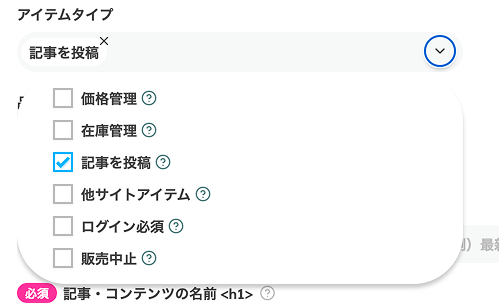
通常の商品として登録する場合は、価格表示と在庫管理が有効になります。
記事として登録する場合は、価格や在庫の管理は無効になり、記事ページとして扱われます。
他サイトアイテムを有効にすると、外部リンク用の入力項目が表示されます(アフィリエイト用)。
ログイン必須を有効にすると、閲覧にログインが必要なページとして扱われます。
廃番を有効にすると、後継商品を設定できるようになります。
基本情報
商品や記事の基本的な情報を入力する欄になります。
こちらに入っている内容が詳細ページで表示されます。
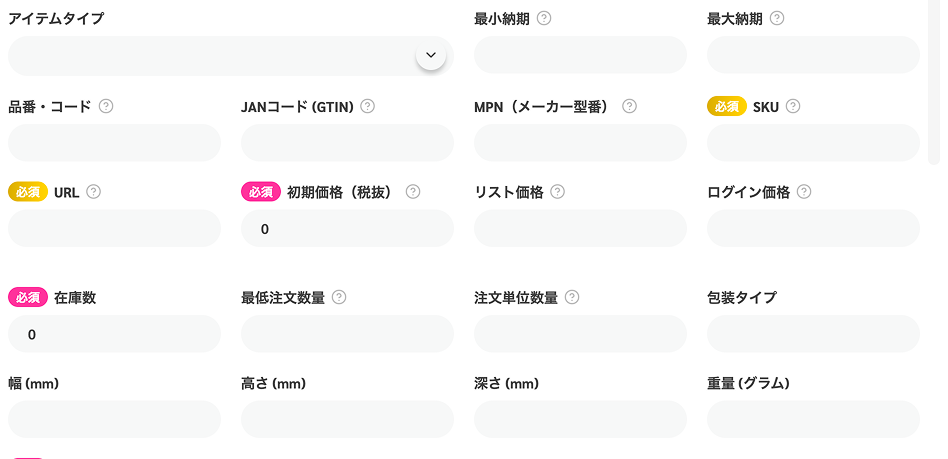
型番
型番は、商品のモデル名やメーカー型番を入力する項目です。
SKUとは異なり、社内管理番号ではなく、商品そのものに付与されている型番や品番を入力するイメージです。
記事の場合は、記事用の補助的な識別情報として扱われます。
必須項目ではありませんが、メーカー型番がある商品では入力しておくと、検索や商品確認がしやすくなります。
JANコード(GTIN)
JANコード(GTIN)は、商品に付与されている国際的な商品識別コードです。
入力できるのは数字のみです。
登録時には、8桁、12桁、13桁、14桁のいずれかである必要があります。
JANコードがある商品では、正確に入力しておくことで、外部連携や商品識別に役立ちます。
記事登録時にはこの項目は表示されません。
MPN
MPNは、メーカーが管理している製品番号です。
JANコードやSKUとは別に、メーカー側で商品を識別するための番号を入力します。
JANコードがない商品や、型番管理が重要な商品の場合に役立ちます。
記事登録時には表示されません。
SKU
SKUは、商品を管理するための識別番号です。
ただし、記事として登録する場合はSKU入力欄自体が表示されず、SKUは必須ではありません。
SKUには以下の制限があります。
3文字以上
スペース不可
先頭や末尾のスペース不可
アンダースコア不可
使用できる文字は英数字、ハイフンなど
同じSKUは登録できません。
すでに使用されているSKUを入力すると、エラーになります。
SKUは公開ページ上でも表示されることがあるため、管理しやすく、商品を識別しやすい値を設定しましょう。
商品登録では必須項目です。
URL
公開時・下書き保存時のどちらでも必須です。
同じURLは登録できません。
カテゴリやブランドと組み合わさって公開ページのURLになるため、SEOにも関わる重要な項目です。
URLは日本語対応されています。
初期価格
初期価格は、商品の販売価格を入力する項目です。
商品登録時に表示されます。
必須項目でこの価格が詳細画面に表示されます。
リスト価格
リスト価格は、販売価格とは別に基準となる価格を入力する項目です。
必須ではありません。
ログイン価格
ログイン価格は、ログインしているユーザー向けの価格を設定する項目です。
会員向け価格や取引先向け価格を表示したい場合に使用します。
必須ではありません。
ログインユーザーにだけ価格を見せたい運用を行う場合に活用できます。
在庫数
在庫数は、商品の在庫数量を入力する項目です。
通常の商品登録時に表示されます。
記事登録時には表示されません。
在庫管理を有効にしている商品では、在庫情報として扱われます。
在庫管理を行わない商品や受注生産の商品では、運用に合わせて設定してください。
最小納期・最大納期
最小納期と最大納期は、商品が届くまで、または準備できるまでのおおよその日数を入力する項目です。
例えば、最小納期が3日、最大納期が7日の場合、ユーザーには「3〜7日程度」という目安を伝えられます。
記事登録時には表示されません。
納期がある商品では、購入前の不安を減らすために入力しておくと効果的です。
最小発注数
最小発注数は、ユーザーが注文できる最小数量を入力する項目です。
例えば、10個単位でしか販売できない商品であれば、最小発注数を10に設定します。
BtoB向けの商品や業務用商品では特に重要です。
発注単位
発注単位は、注文数量の単位を指定する項目です。
例えば、10個単位で注文してほしい場合は、発注単位に10を入力します。
最小発注数と組み合わせて使うことで、注文条件をより正確に伝えることができます。
パッケージ種別
パッケージ種別は、商品の梱包や販売単位を説明する項目です。
例えば、箱、袋、ケース、ロール、セットなどを入力します。
必須ではありませんが、商品の販売形態が分かりにくい場合は入力しておくと親切です。
幅・高さ・奥行き
幅、高さ、奥行きは、商品のサイズをmm単位で入力する項目です。
大型商品や設置が必要な商品では、サイズ情報が重要になります。
ユーザーが設置場所や収納場所を判断するための情報になるため、正確に入力しましょう。
重量
重量は、商品の重さをg単位で入力する項目です。
配送、設置、持ち運びに関係する商品では重要です。
必須ではありませんが、重量が購入判断に関わる商品では入力をおすすめします。
SEO情報
主にSEOに関わってくる情報になります。
特にタイトルや導入は検索時に表示されるのでユーザーが気になる情報を入れる必要があります。
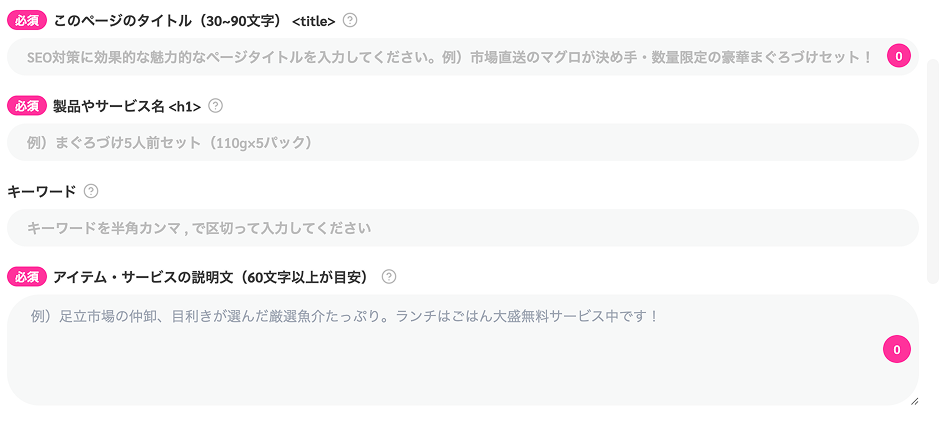
タイトル
タイトルは、検索エンジンや一覧表示で重要になる項目です。
タイトルは公開時には必須です。
文字数制限もあるため、短すぎず長すぎないタイトルにする必要があります。
タイトルには、商品名だけでなく、検索されやすい特徴や用途を含めると効果的です。
タイトル例:高耐久ステンレス作業台 1200mm 業務用厨房向け
商品名 (H1)
商品名は、詳細ページのメイン見出しとして扱われる重要な項目です。
公開ページではH1に相当する情報になります。
商品名は公開時に必須です。
最初に確認する情報なので、正式名称だけでなく、商品を理解しやすい名称にしましょう。
ただし、キーワードを詰め込みすぎると読みにくくなるため注意が必要です。
キーワード
キーワードは、商品や記事に関連する語句を入力する項目です。
必須ではありません。
検索されやすい言葉や、社内で管理しやすい補助語句を入力しておくと、検索や分類の助けになります。
ただし、関係のないキーワードを大量に入れるのは避けましょう。
近年、「キーワード」は検索エンジンにあまり影響を与えないという発表もあるため、必要な場合にだけ入力すれば問題ありません。
導入
導入は、商品や記事の概要を入力する項目です。
公開時には必須です。
一覧ページやカード表示、検索結果、メタディスクリプション相当の情報として使われます。
そのため、単なるメモではなく、ユーザーが「このページを見るべきか」を判断できる説明を書くことが重要です。
導入例:厨房や工場で使いやすい、耐久性に優れたステンレス製作業台です。水や汚れに強く、日常的な清掃もしやすい仕様です。
詳細記事
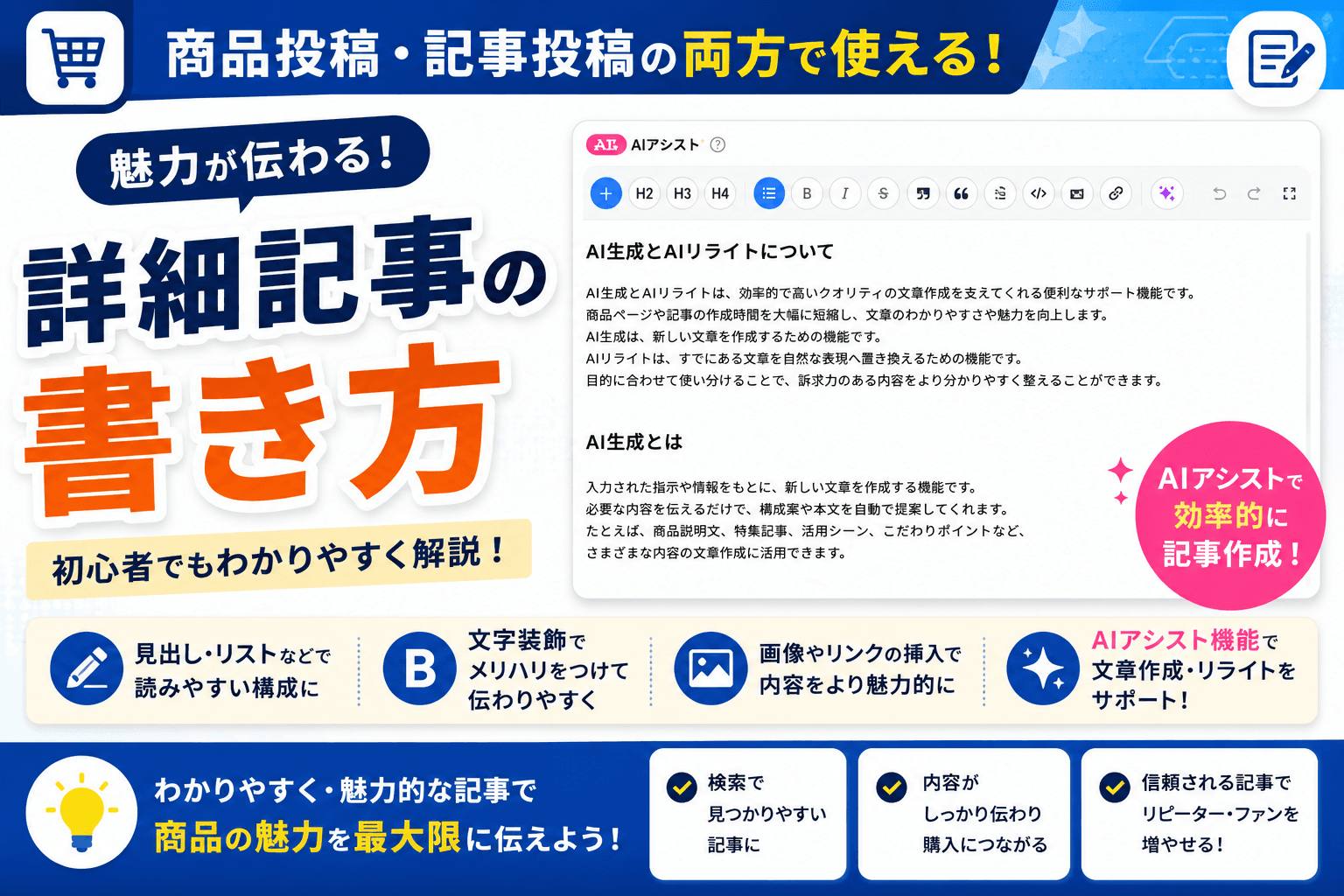
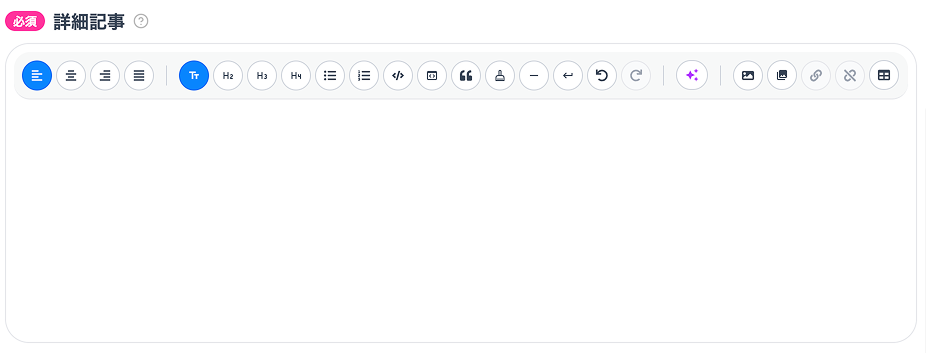
詳細記事は、商品ページや記事ページの本文にあたる最も重要な入力項目です。
見出し、段落、画像、表などを使い、読みやすい構成にすることができます。
商品登録では、価格や画像がそろっていても、詳細記事が弱いと商品の魅力は十分に伝わりません。
構造化されていない文章は読みにくく、SEOの面でも不利になる可能性があります。
詳細記事は、単に説明を書く場所ではなく、商品ページ全体の価値を決める中心部分です。
詳細記事の書き方はこちら
画像
画像は、商品や記事の見た目を伝えるための項目です。
公開時には必須です。
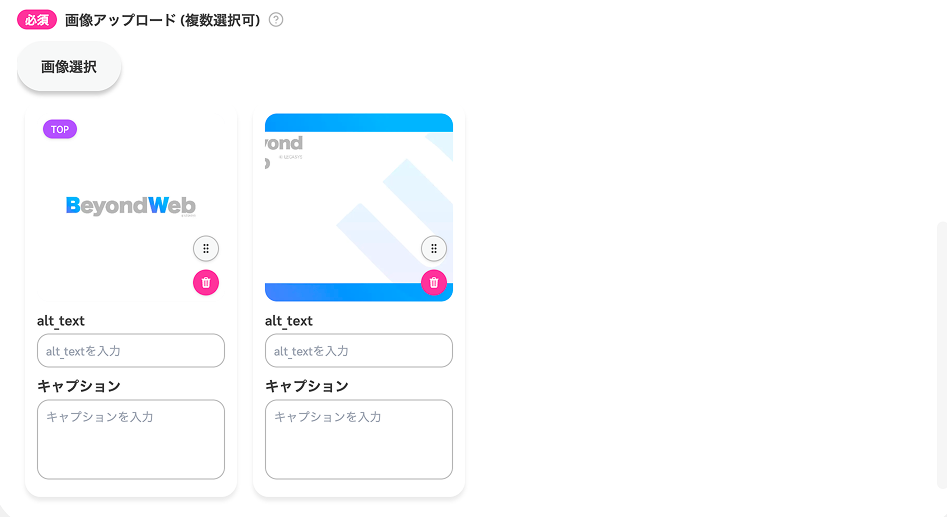
商品では複数枚の画像を登録できます。
1枚目の画像は、一覧やサムネイルとして使われることがあります。
画像には、役割、代替テキスト、キャプションなどの情報も設定できます。
代替テキストは、画像が表示されない場合や検索エンジンが画像内容を理解するために役立ちます。
その他の設定
動画
動画は、YouTube IDまたは簡易投稿を設定できる項目です。
動画は必須ではありませんが、商品の使い方やサイズ感、動作イメージを伝えたい場合に有効です。
記事の場合も、関連動画として活用できます。
Youtube動画
YouTube動画を設定する場合は、URL全体ではなくYouTube IDとして保存されます。
入力時にYouTube URLが含まれている場合は、不要な部分が取り除かれます。
簡易投稿動画
動画付きの簡易投稿で紐づけることができます。
動画付きの簡易投稿は動画SEOにも対応しているのであればつけておくことをお勧めします。
タグ
商品や記事を横断的に分類するための項目です。
カテゴリやブランドとは別に、特集、用途、素材、キャンペーンなどで分類したい場合に使います。
タグを設定しておくと、関連商品や検索、絞り込みで活用しやすくなります。
優先順
並び順は、一覧表示などでの表示順に関わる項目です。
数値で管理されます。
優先度は数値が高い順に表示されますので、ユーザーに見てもらいたい商品や記事は数値を上げて設定するとよいでしょう。
PDFは、商品に関連する資料を添付する項目です。
記事の場合は表示されず、商品登録時に使用します。
カタログ、仕様書、取扱説明書、図面などを紐づけたい場合に便利です。
商品説明だけでは伝えきれない詳細情報がある場合は、PDFを登録しておくとユーザーにとって親切です。
著者表示
著者表示は、記事として登録した場合に表示される項目です。
記事ページで投稿者情報を表示するかどうかを選択します。
商品登録時には表示されません。
記事コンテンツとして信頼性を高めたい場合は、著者を表示する設定にしておくとよいでしょう。
リンクを追加する
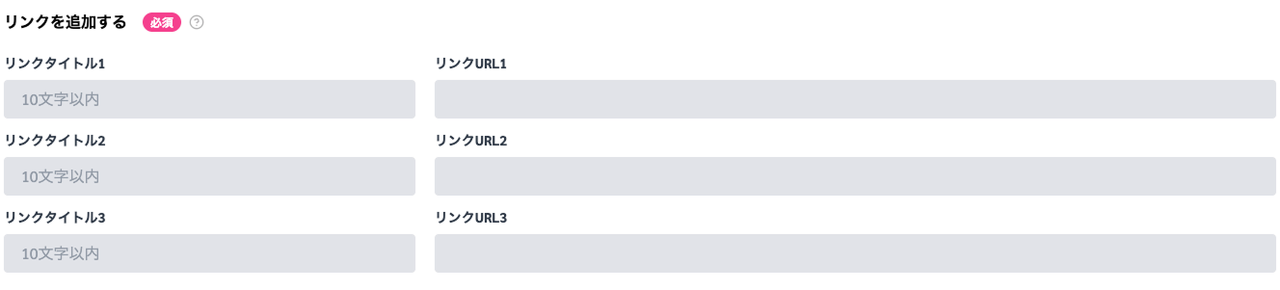
アイテムタイプで他サイトアイテムを有効にすると、リンク入力欄が表示されます。
主にアフィリエイト商品で使用します。
リンクは最大3つまで設定できます。
1つ目のリンクタイトルとリンクURLは必須です。
廃番・後継商品
アイテムタイプで廃番を有効にすると、後継商品を選択できるようになります。
販売終了した商品でも、ページを削除せず、後継商品へ案内することでユーザーを逃しにくくなります。
旧商品ページにアクセスしたユーザーに対して、新しい商品を案内できるため、SEOやユーザー導線の面でも有効です。
公開設定と保存
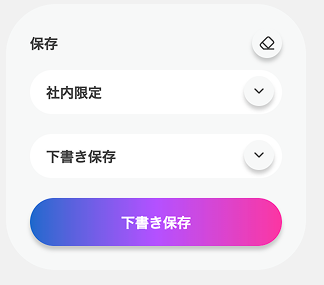
公開設定
公開範囲では、ページを一般公開するか、社内向けにするかを選択します。
全体公開を選ぶと、ユーザーが閲覧できるページとして扱われます。
社内限定を選ぶと、管理用の情報として扱われます。
公開前の商品や、社内確認中の商品では社内向けを使うと安全です。
保存
保存には、下書きと完成があります。
下書きの場合、一般公開されません。
下書きでは以下の情報は必須となっています。
カテゴリ
ブランド
SKU (記事の場合は不要)
URL
完成の場合は、より多くの必須項目がチェックされます。
公開設定を全体公開、完成で保存を行うと、ページとして表示されます。
よくある質問
この商品について質問がありますか?コミュニティや専門家に質問してください。