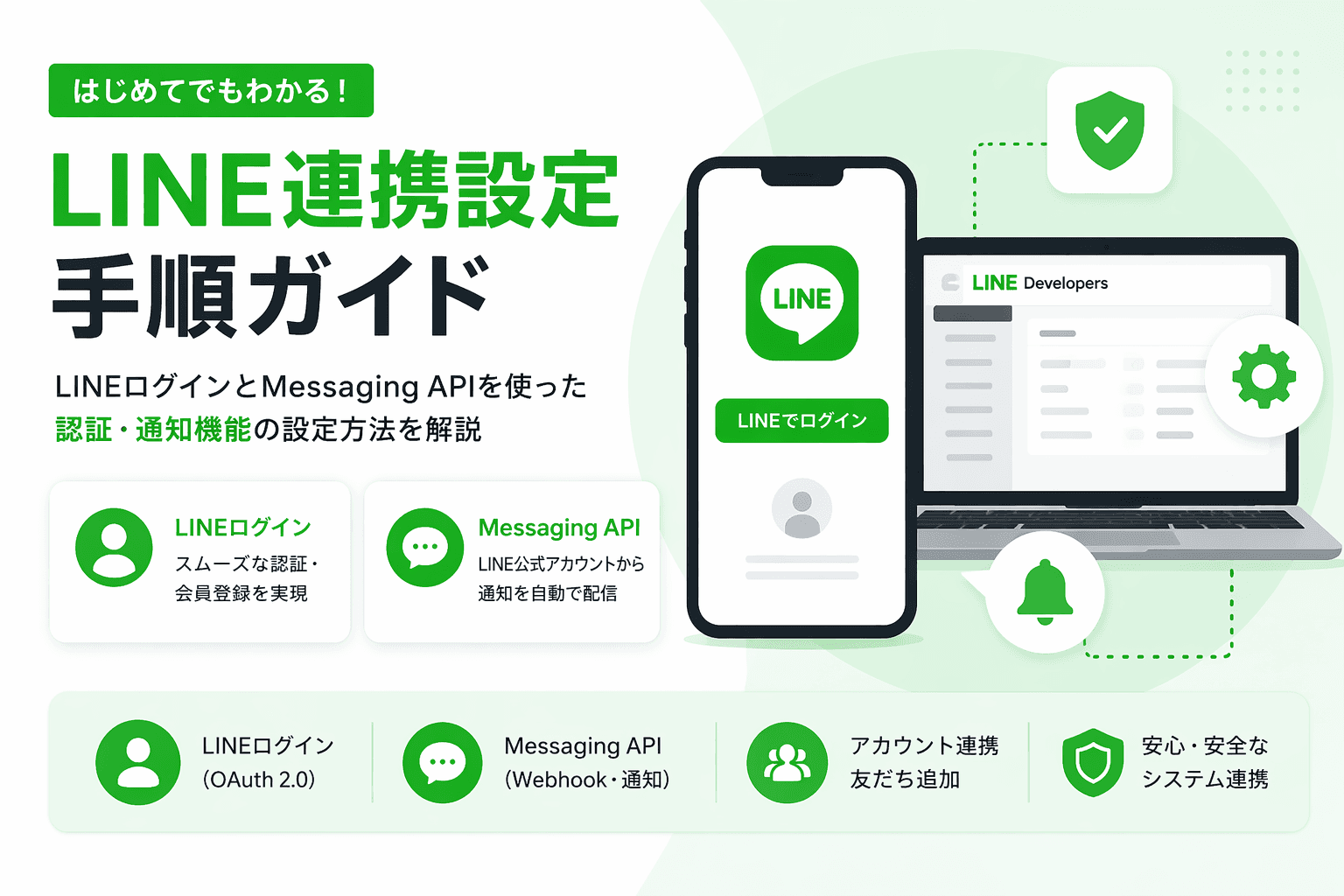
LINEログインおよび公式アカウント連携手順書
ビヨンドウェブシステムでは、ユーザー登録に LINEログイン を利用できます。 ご利用には、お客様ご自身で LINE公式アカウント および LINEログイン設定 が必要です。本手順書では、お客様ご自身で行っていただく設定作業のみ をご案内します。
1. LINE公式アカウントを作成する
📌 Messaging API利用には、ユーザーとやり取りするための公式アカウント作成が必要です
手順
LINE公式アカウント作成ページへアクセス
画面の案内に従って作成
基本情報を設定(アカウント名・プロフィール画像・紹介文)
2. Messaging APIを有効化する
📌次に、作成したLINE公式アカウントで Messaging API を有効にします。
有効化すると「Messaging APIチャネル」が作成されます。
手順
LINE Official Account Manager にログイン
対象のLINE公式アカウントを選択
Messaging APIの利用開始設定
LINE DevelopersコンソールにMessaging APIチャネルが作成されていることを確認する
⚠️重要
LINEログイン連携を行う場合、同一プロバイダー配下で管理必須
異なるプロバイダーの場合 → ユーザーIDが一致せず、連携できません
3. Messaging APIの必要情報を取得する
📌LINE通知機能で使用します
取得していただき、弊社へ共有いただく2つの情報
🔐チャネルアクセストークン(長期)
Messaging API設定画面から発行
有効期限なし
🆔 ボットのベーシックID
LINE公式アカウント管理画面で確認
4. LINEログインチャネルを作成する
📌 LINEログインおよび会員登録で使用します。Messaging APIとは別に作成が必要です
手順
LINE Developersコンソールにログイン
既存のプロバイダーを選択、または新しいプロバイダーを作成
「チャネル作成」から LINEログイン を選択
必要事項を入力して、LINEログインチャネルを作成
控えておく情報
🆔 LINEログインチャネルID
🔑 チャネルシークレット
5. LINEログインのコールバックURLを設定する
📌 認証後の遷移先URLです
手順
LINE Developersコンソールで、対象のLINEログインチャネルを開く
LINE Login タブを開く
弊社指定のコールバックURL ↓ を入力し保存
https://your-domain.com/auth/line/callback6. LINEログインとLINE公式アカウントを連携する
📌 友だち追加オプション利用に必須です
手順
LINE Developersコンソールで、対象のLINEログインチャネルを開く
公式アカウント連携に関する設定を確認
対象のLINE公式アカウントをリンク
7. LINEログイン時に友だち追加オプションを利用する設定(必須)
📌 LINEログイン時に友だち追加を促す機能です
ログインチャネルと公式アカウントの連携が必要です
※通常の友だち追加リンクとは別機能
8. 公式アカウントの友だち追加リンクを取得する(任意)
📌LINEログインとは別に、Webサイトやメール掲載用・ユーザーへ直接友だち追加を案内したい場合に利用します
手順
LINE Official Account Manager にログイン
対象アカウントを開く
友だち追加リンク取得
最終共有情報(必須)
設定完了後、以下の情報を弊社へお知らせください。
■ 通知用
🔐チャネルアクセストークン(長期)
🆔ボットのベーシックID
■ ログイン用
🆔LINEログインチャネルID
🔑LINEログインチャネルシークレット
⚠️ 注意事項
Messaging API利用には公式アカウントが必須です。
Messaging APIチャネルとLINEログインチャネルは、同じプロバイダー配下で作成してください。
LINEログインを利用するには、別途LINEログインチャネルの作成とコールバックURL設定が必要です。
チャネルアクセストークンは連携に必要な重要情報です。取り扱いには十分ご注意ください。
不明点がある場合は、LINE公式サポート、または弊社担当者までご相談ください。
よくある質問
この商品について質問がありますか?コミュニティや専門家に質問してください。