表示設定を使ってユーザー画面を管理する
26/05/08 10:54
商品/記事は、カテゴリグループ・カテゴリ・サブカテゴリ・ブランド・タグを紐づけて構成されています。 このマニュアルでは、各表示設定の役割や、実際の設定方法についてわかりやすく解説していきます。
表示設定について
カテゴリグループ、カテゴリ、サブカテゴリ、ブランド、タグの編集画面では、表示設定を行うことができます。
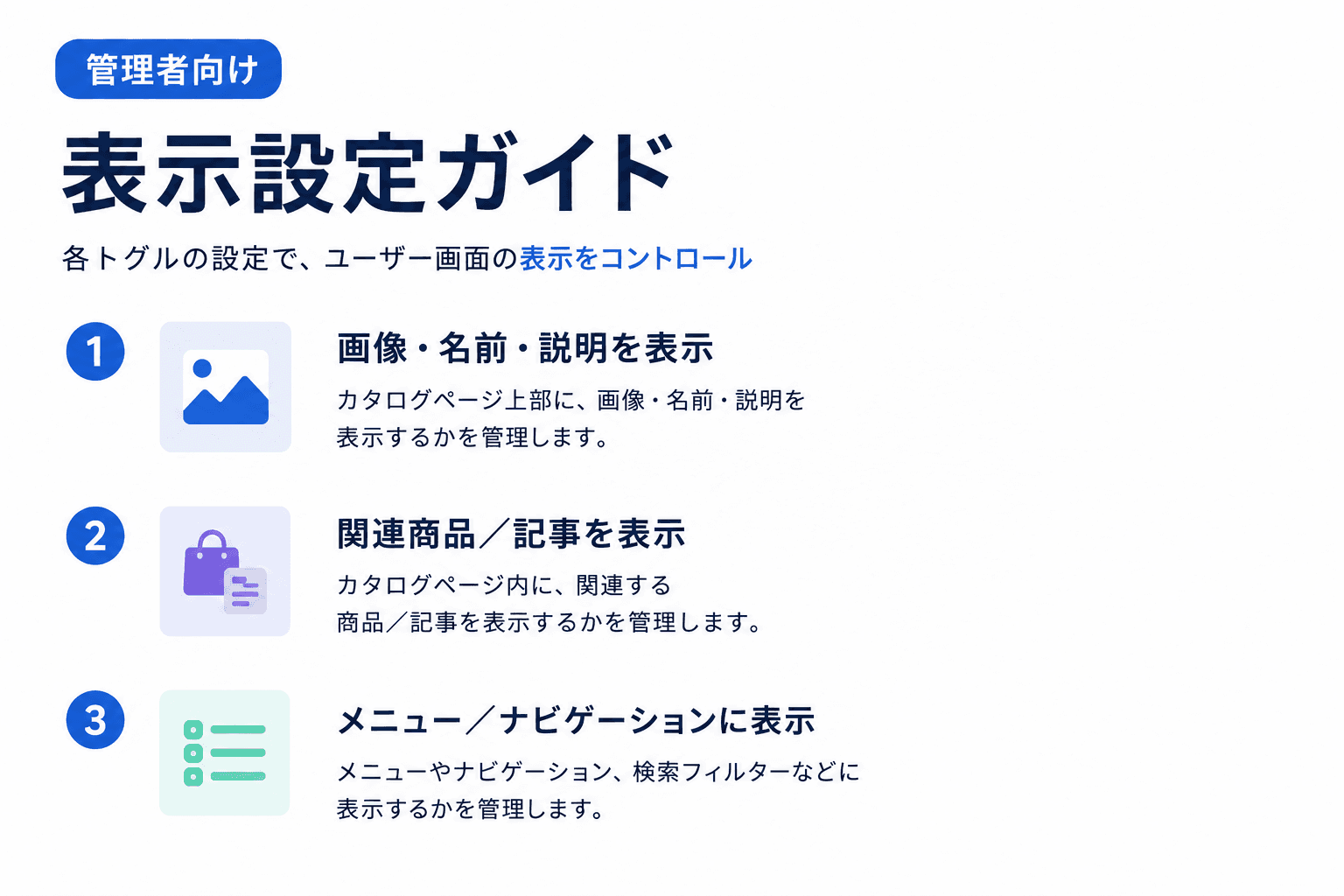
各トグルを切り替えることで、ユーザー画面での表示内容を変更可能です。
以下に詳しく解説していきます。
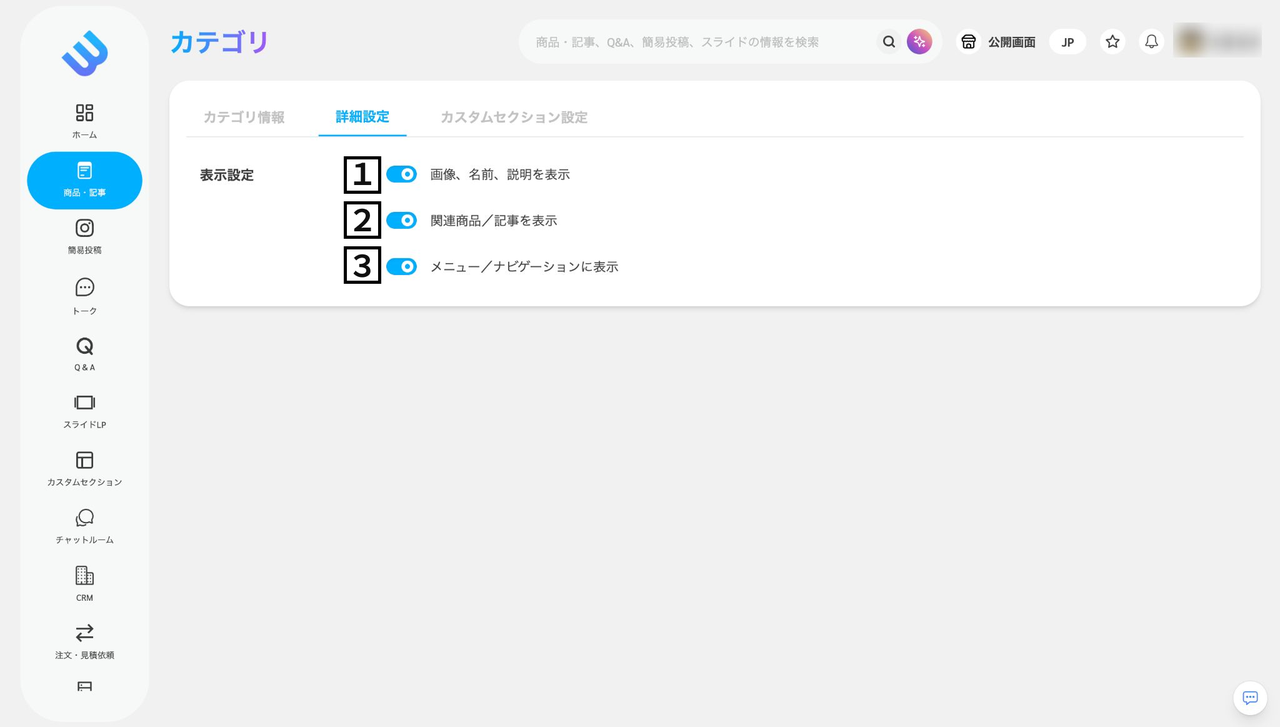
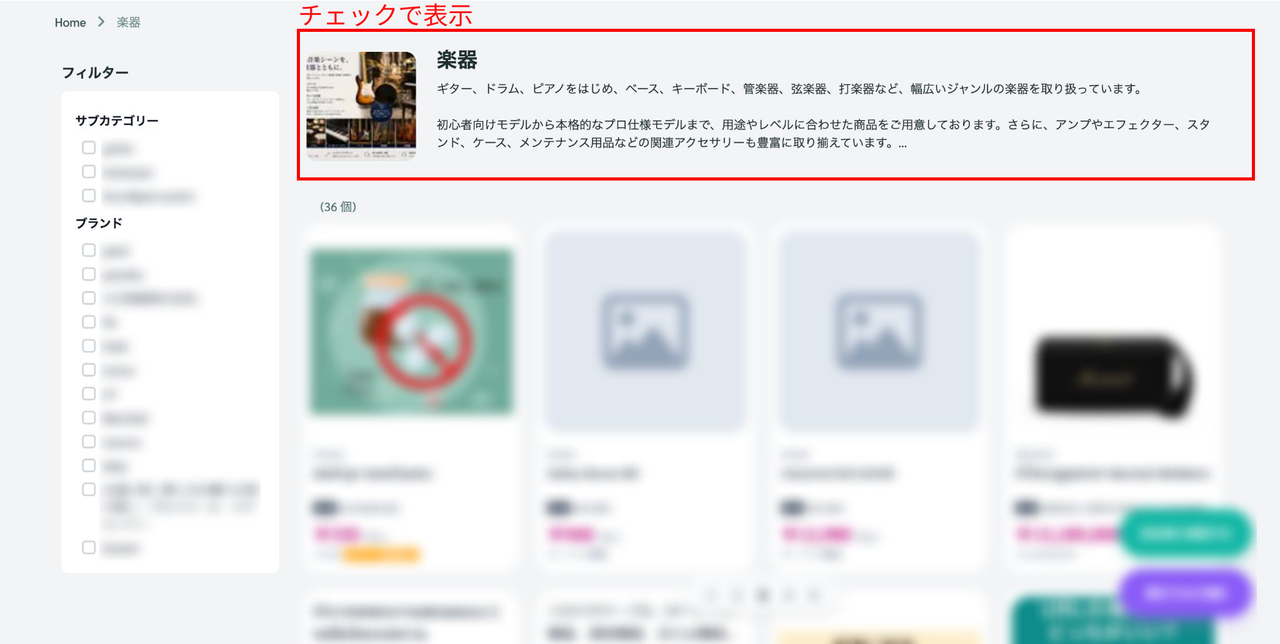
1. 画像・名前・説明を表示
カタログページ上部に、画像・名前・説明を表示するかを管理します。
チェックを入れると、カタログページ上部に画像・名前・説明が表示されます。
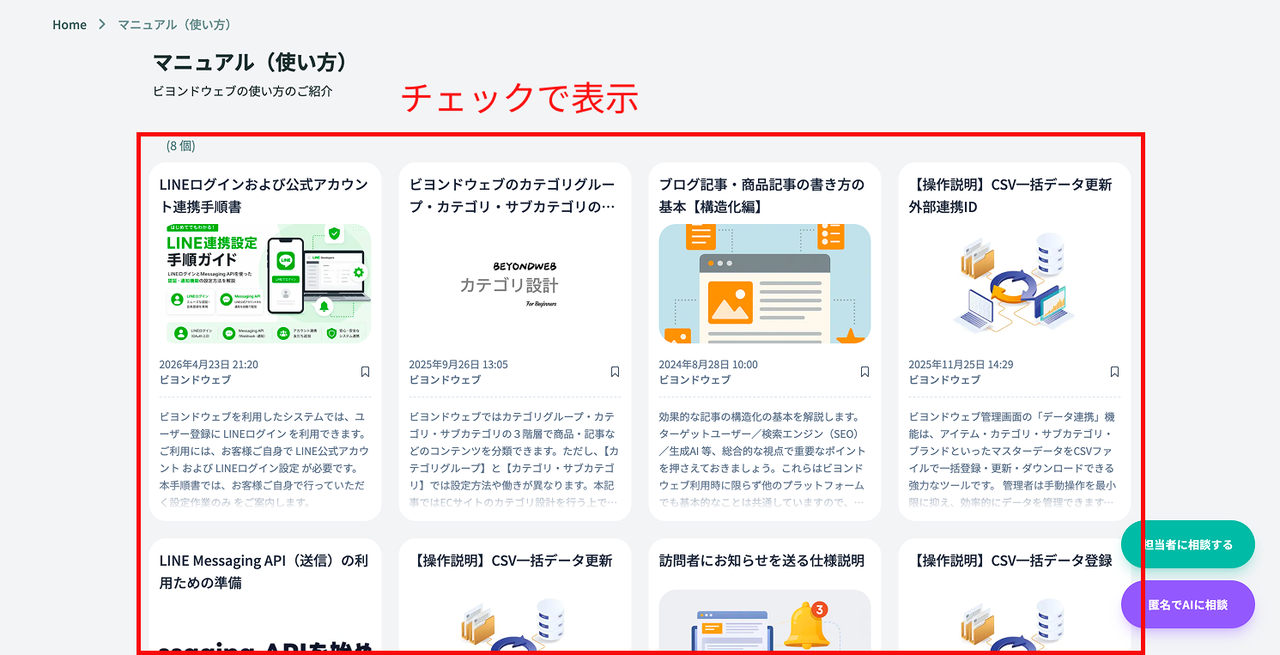
2. 関連商品/記事を表示
カタログページ内に、関連する商品/記事を表示するかを管理します。
チェックを入れると、関連商品/記事が表示されます。
こちらの設定は、カスタムセクションのみでページを構成したい場合によく使用します。
例えば、商品や記事を表示せず、カスタムセクションだけを使って説明ページや特集ページなどの静的ページを作成することが可能です。
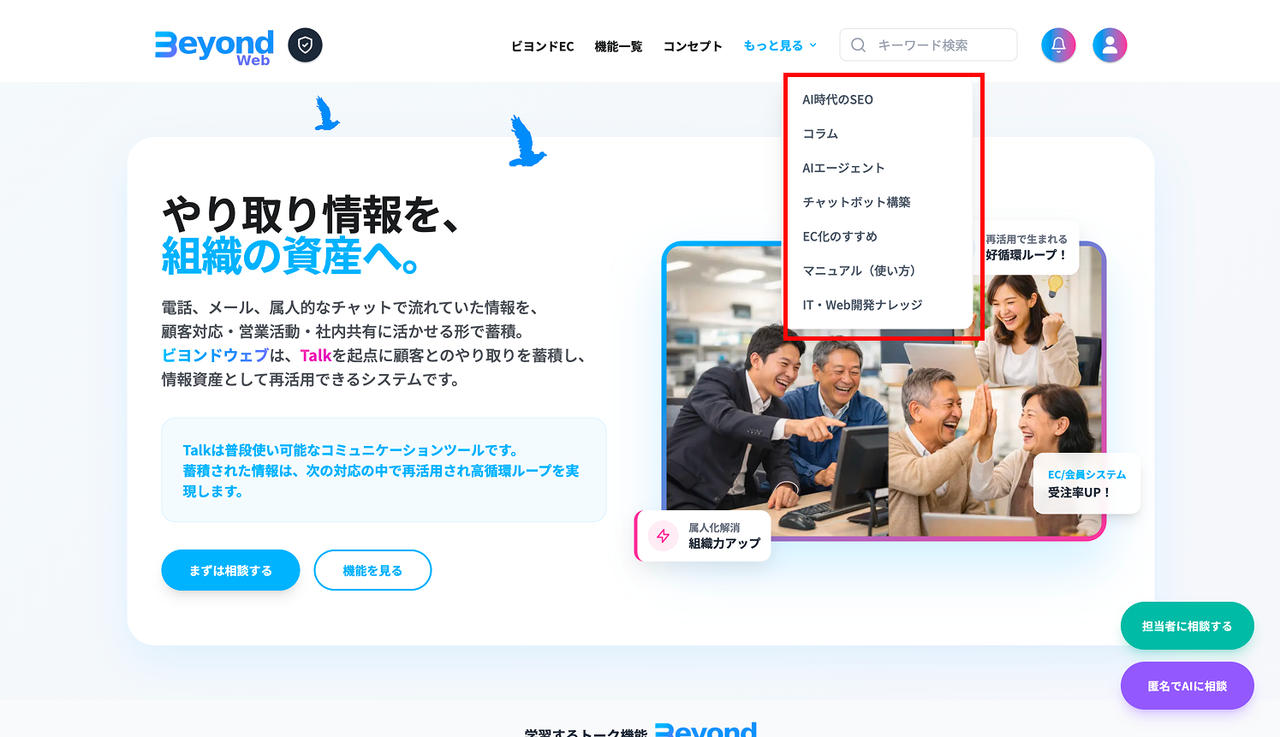
3. メニュー/ナビゲーションに表示
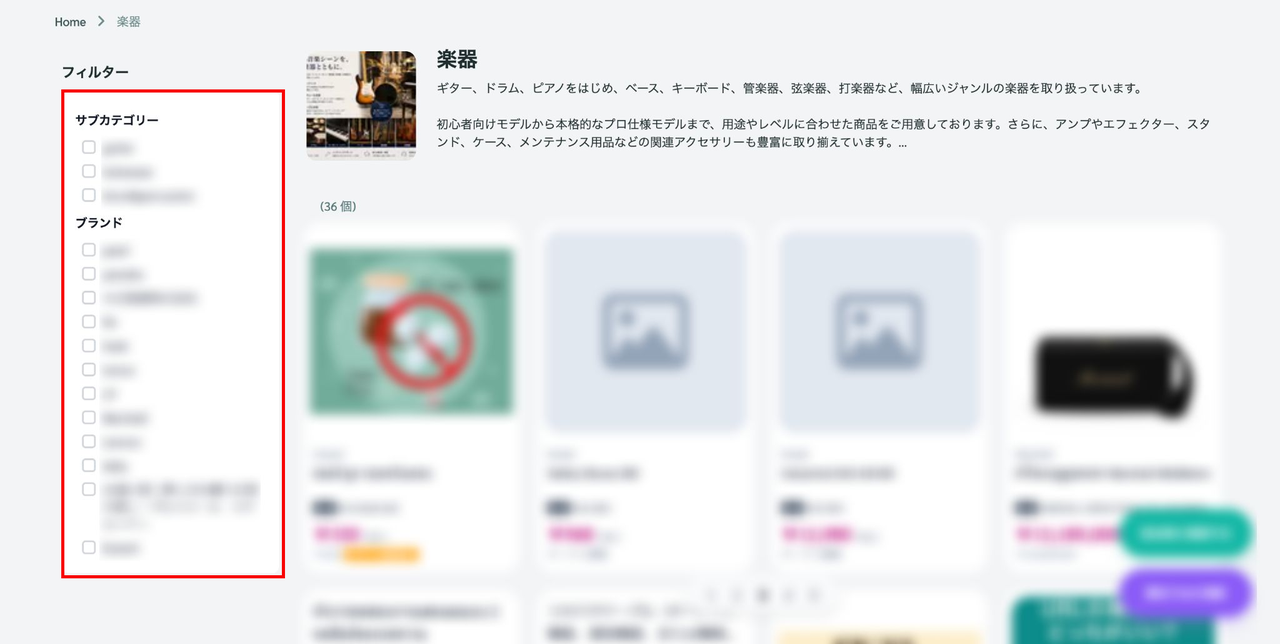
ヘッダーメニュー、トップページ、カタログページ内の検索フィルターなどに表示するかを管理します。
チェックを入れると、メニューやナビゲーションフィルターに表示されます。
* トップページ、ヘッダーは導入サイトにより異なります。ビヨンドウェブのトップページの場合はこちらが切り替わります。
❇︎ ブランド表示設定の注意点
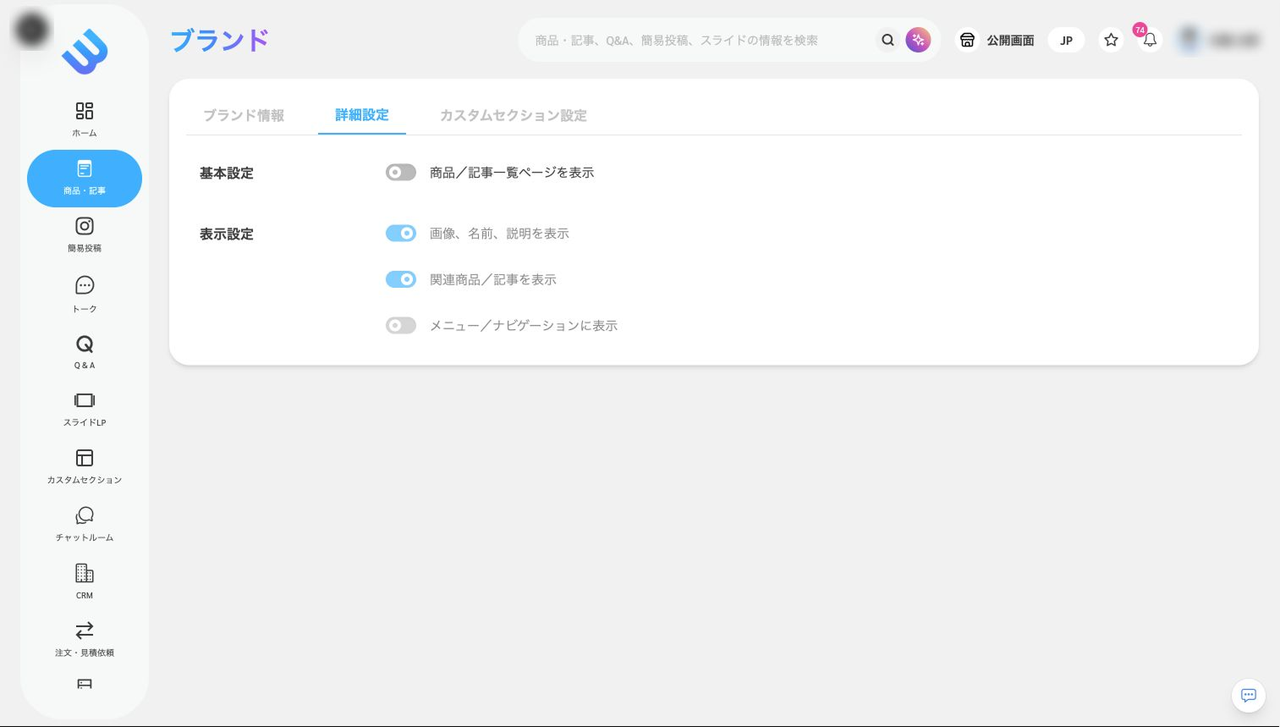
ブランドのみ「商品/記事一覧ページを表示」のトグルが存在します。
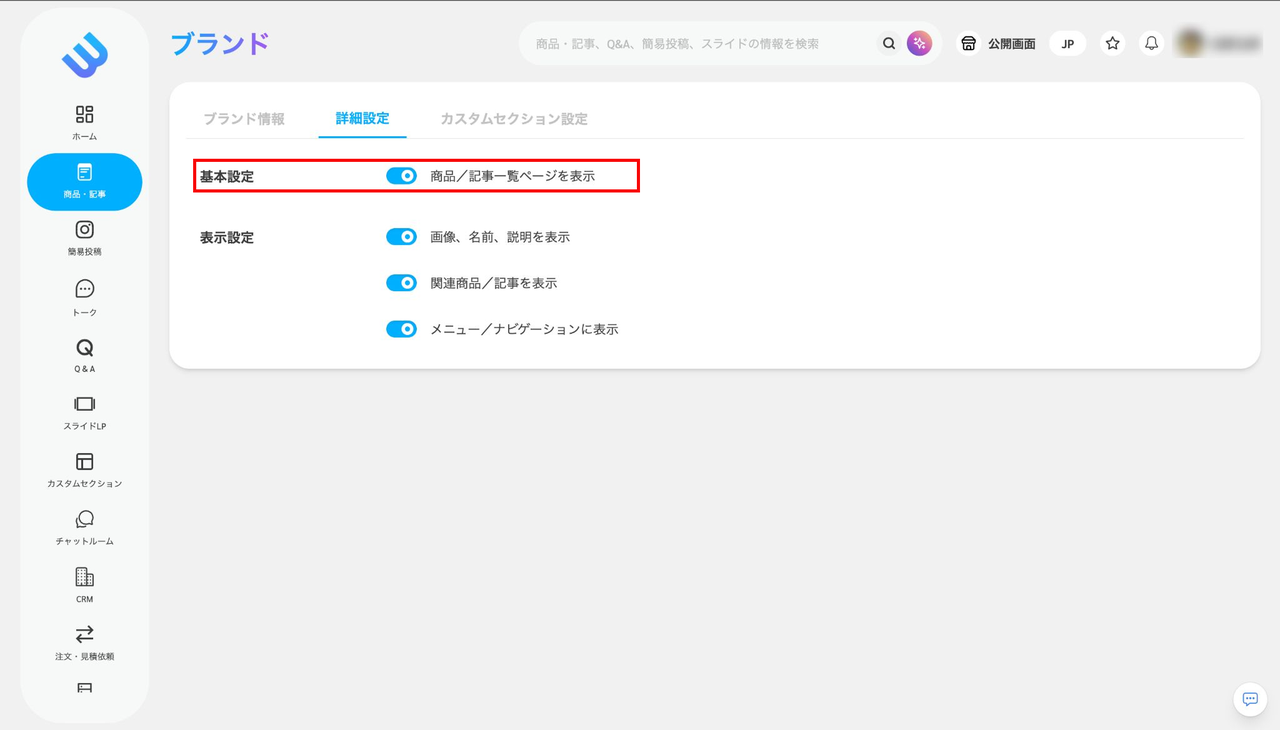
このチェックを外すと、ブランドのカタログページ、メニューなどから表示されなくなります。
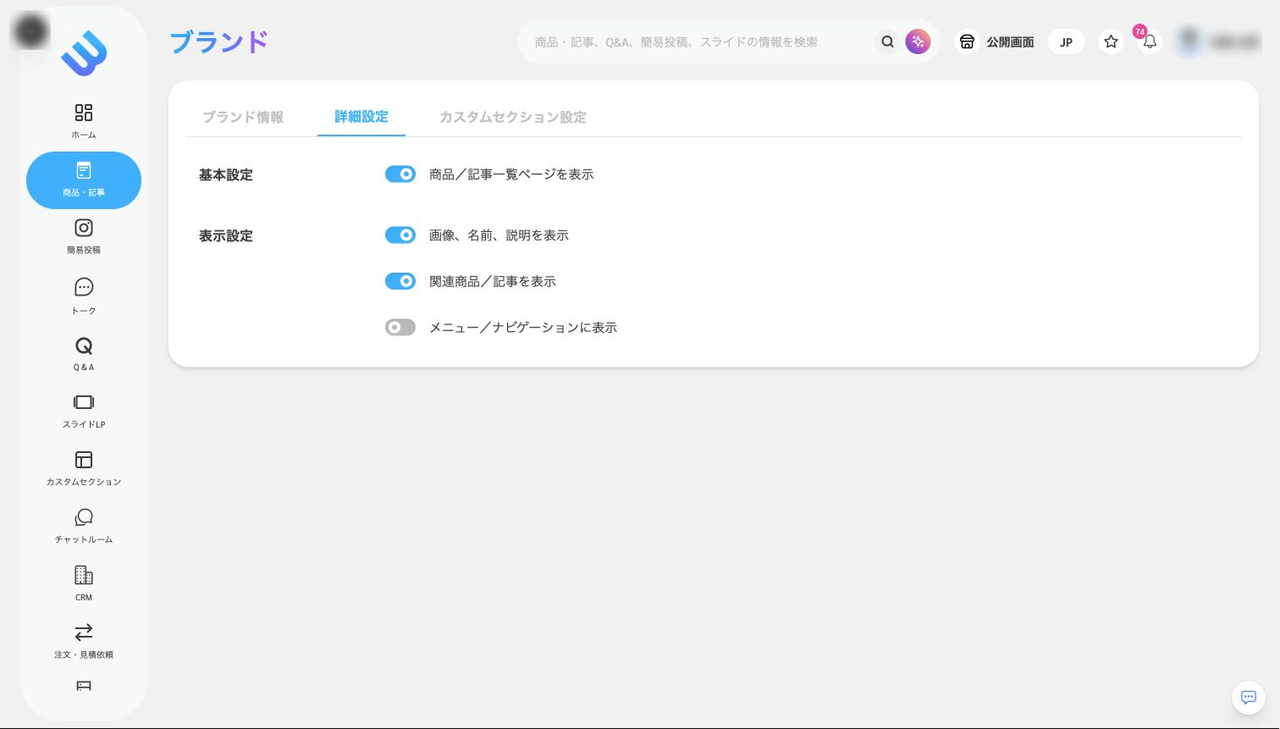
「メニューには表示したくないが、カタログページは表示したい」場合は、「メニュー/ナビゲーションに表示」のチェックを外してください。
よくある質問
この商品について質問がありますか?コミュニティや専門家に質問してください。
このページの内容はいかがだったでしょうか?