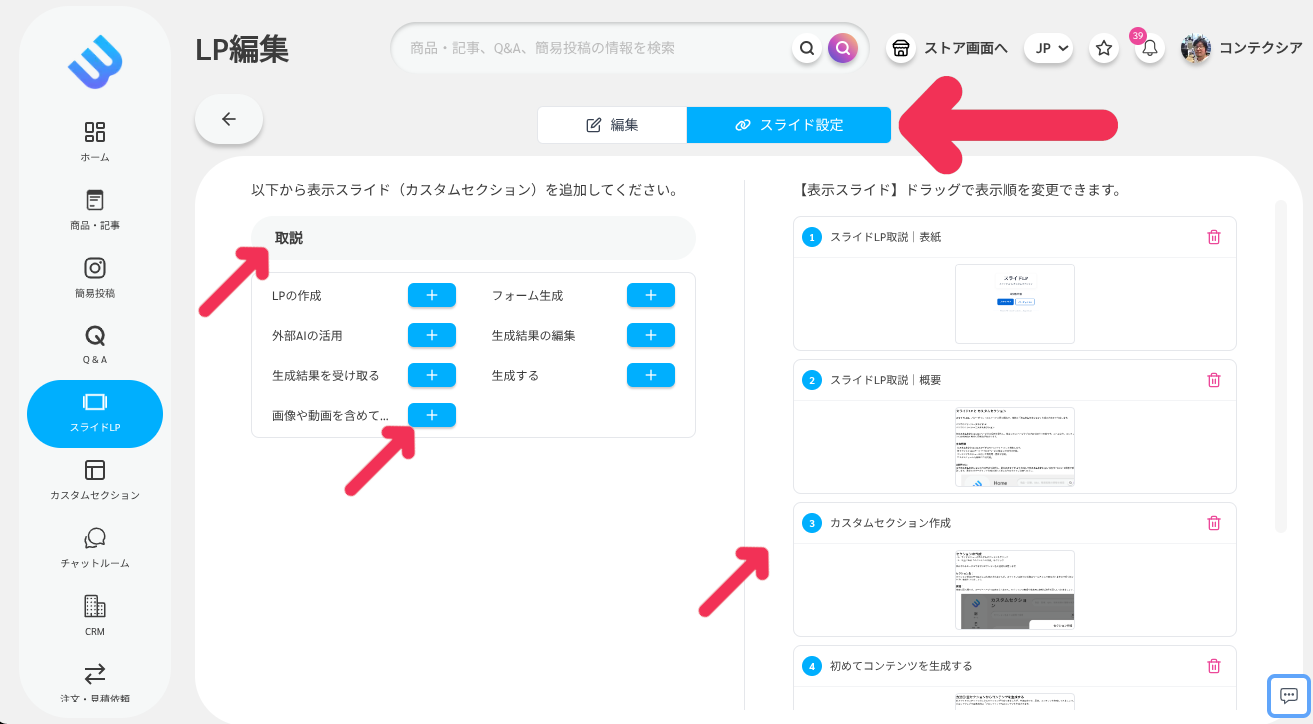
スライドLP
スライドLP & カスタムセクション
スライドLPは、パワーポイントのスライドと同じ概念で、複数の「カスタムセクション」を組み合わせて作成します。
パワポのファイル=スライドLP
パワポのスライド=カスタムセクション
各カスタムセクションは1ページ分の役割を果たし、独立してECページやブログにも紐付け可能です。これにより、コンテンツの再利用性と制作の柔軟性が高まります。
まずカスタムセクションの作成方法を説明し、最後にスライドLPを作成してカスタムセクションを紐付けるという順番で解説します。通常のパワーポイント作成の流れと逆になりますのでご注意ください。
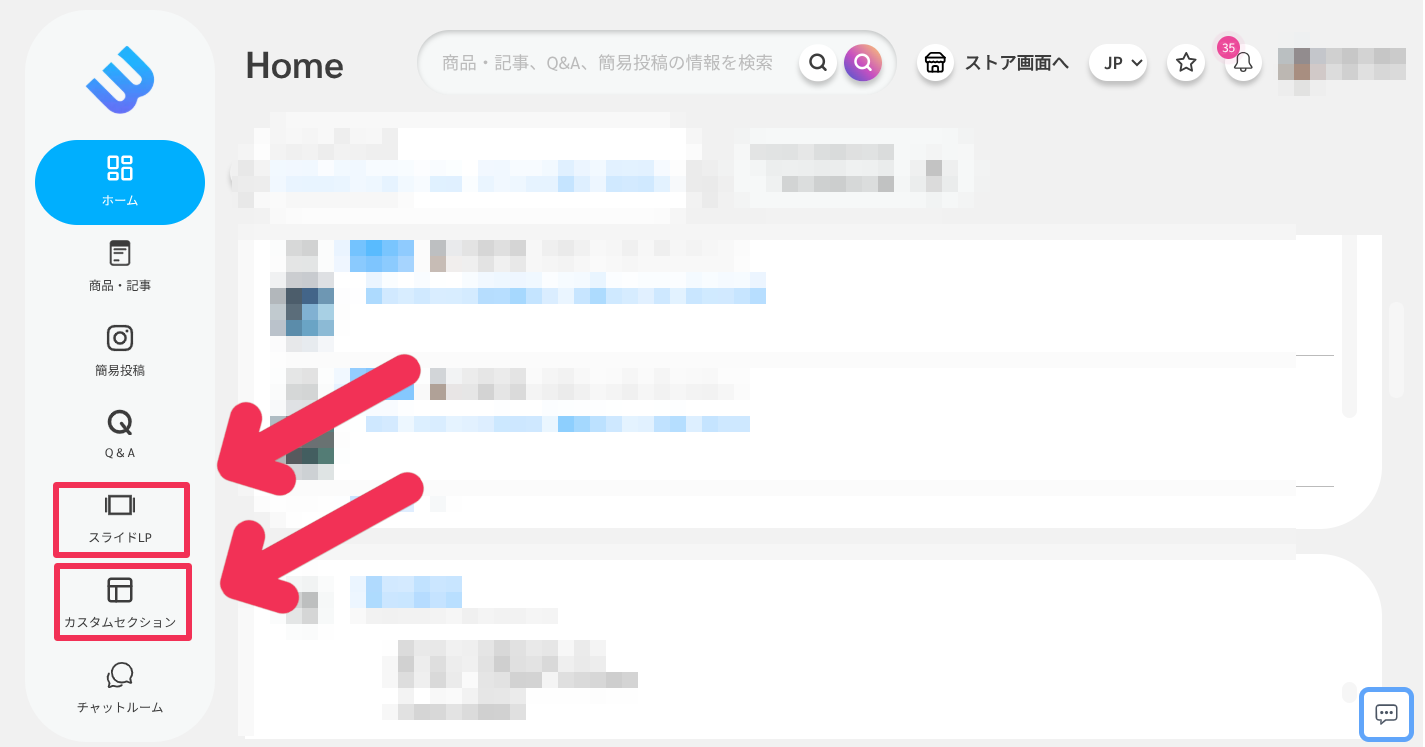
表示されるモーダルでまずはセクション名と説明を決定します。
セクション単体の中ではどこにも表示されませんが、スライドLPに紐付けた際にページ名として表示されますので短くわかりやすい名前をつけましょう。
任意の記入欄です。ユーザーページでは表示されません。セクションの整理や検索用に便利な説明を記入しておきましょう。
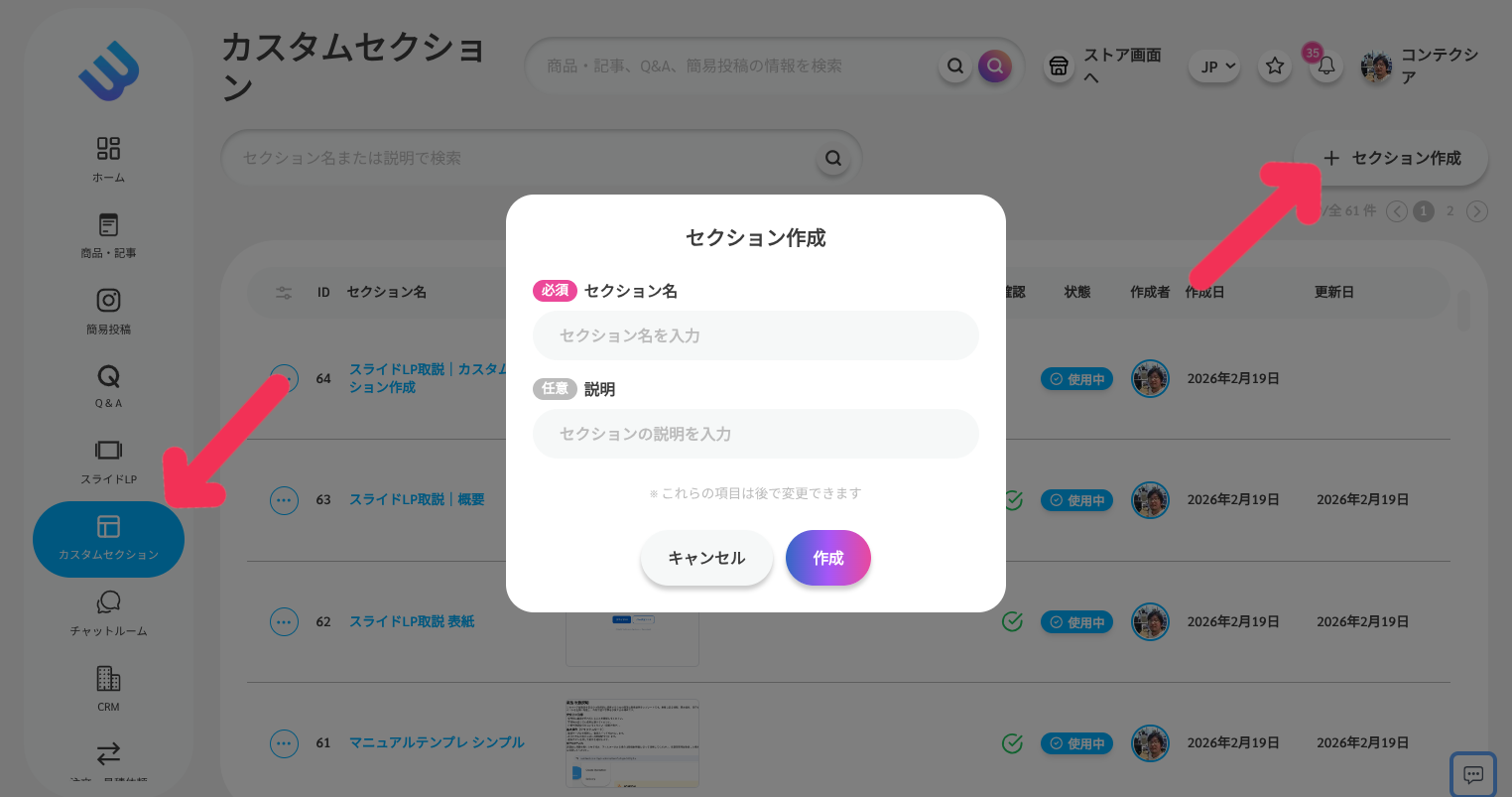
前スライドのステップでカスタムセクションが作成できましたが、中身は空です。早速、コンテンツを生成してみましょう。
ビヨンドウェブでは基本的に「プロンプト」でAIにコンテツを生成させます。
ここに、表示したい内容や、実際のテキストを記載します。レイアウトはAIが自動で調整してくれます。
ここには、レイアウトの希望やデザインスタイルなどを指示・説明することができます。具体的なカラーコードや、文字サイズの指定も可能です。
空のセクションから生成する際はAIが善意から創造性を発揮します。ラフなコンセプトから生成する場合には便利ですが、指定のテキストや文章をそのまま表示したい場合は、「文章はそのまま使用し、編集しないでください」などと指示してください。
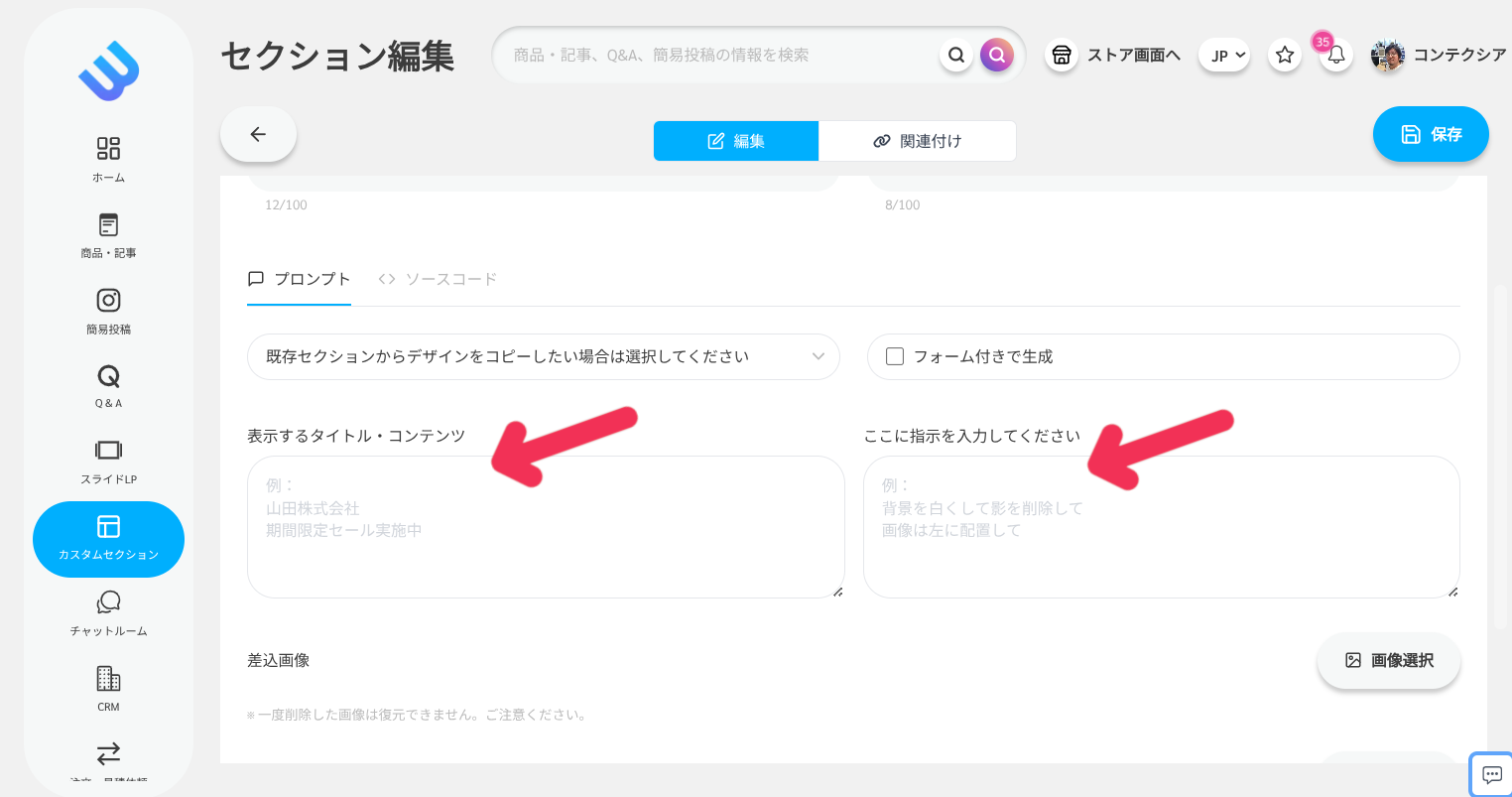
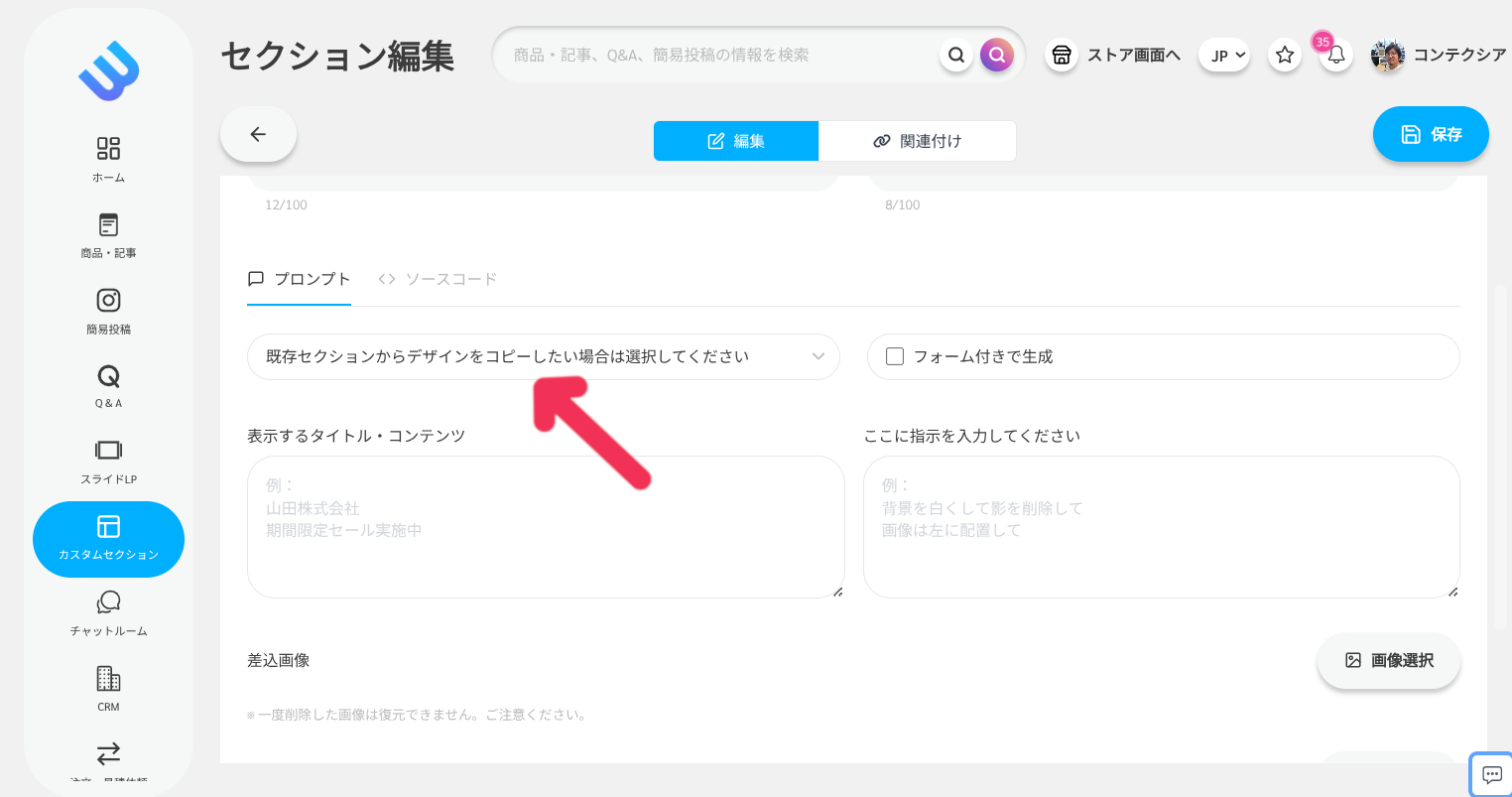
矢印のところで、テンプレートにしたい(デザインをコピーしたい)既存のカスタムセクションを選択します。
【表示するタイトル・コンテンツ】
【指示を入力してください】
を同様に記入します。
※ デザイン元となるスライドのテキストや画像は無視されレイアウトやスタイルだけが再利用されます。
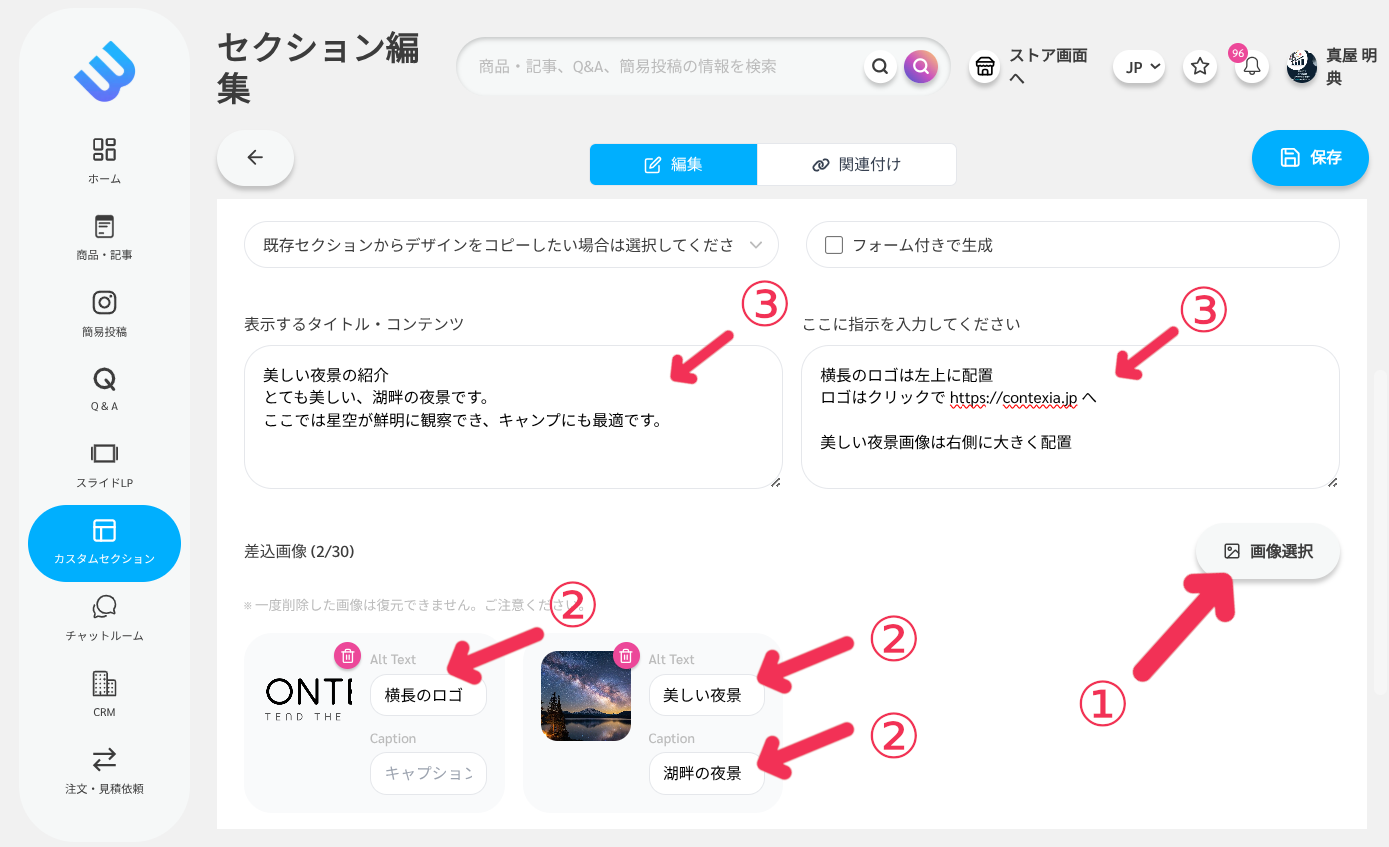
① 画像選択ボタンをクリック
セクション内で使いたい画像を30枚まで選択できます。
選択した画像は必ずセクション内に利用されます。
② 画像のAlt Text と Caption
(Alt Text)は必ず画像を説明する簡潔な内容を記入してください。
AIがどれがどの画像かの理解を助けます。またSEOのベストプラクティスなのでAlt Textは必ず入力しましょう。
(Caption)は「画像に下部に重ねて表示」「キャプションは非表示」などとプロンプトで指示しましょう。
③ これまで同様プロンプトも記入します。
※ 動画の場合も画像と同様です、1GB以下かつ10分以下のmp4ファイルが利用可能です。
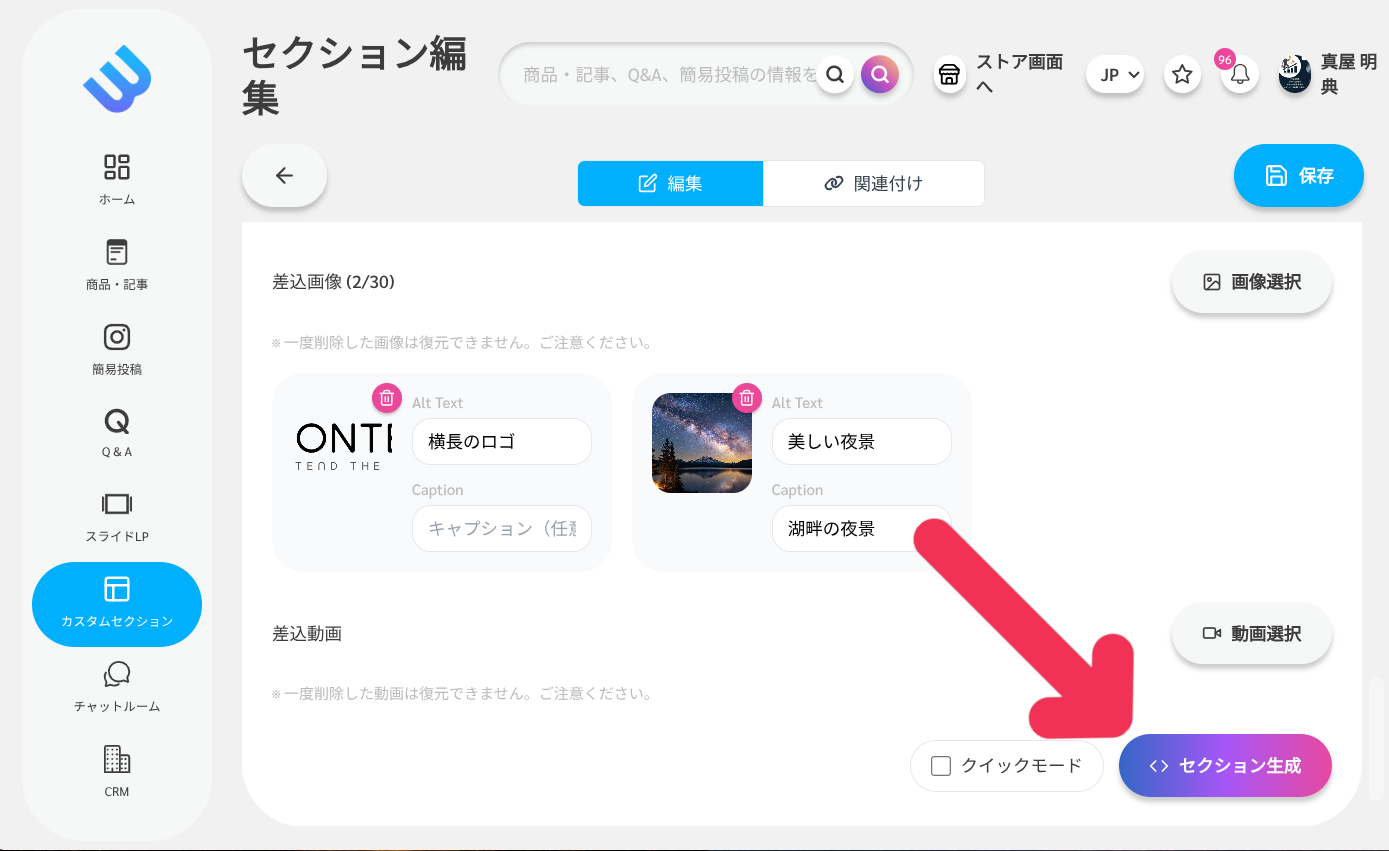
準備ができたらボタンをクリック
プロンプトが完成したら、右下にある【セクション生成】ボタンをクリックしてください。AIが数十秒で2パターンのセクション案を生成し、プレビューで確認できます。
クイックモードについて
クイックモードに✅を入れると、AIは速度を優先して生成します(品質とのトレードオフがあります)。軽微な修正や短時間での確認が目的の場合はクイックモードを活用してください。
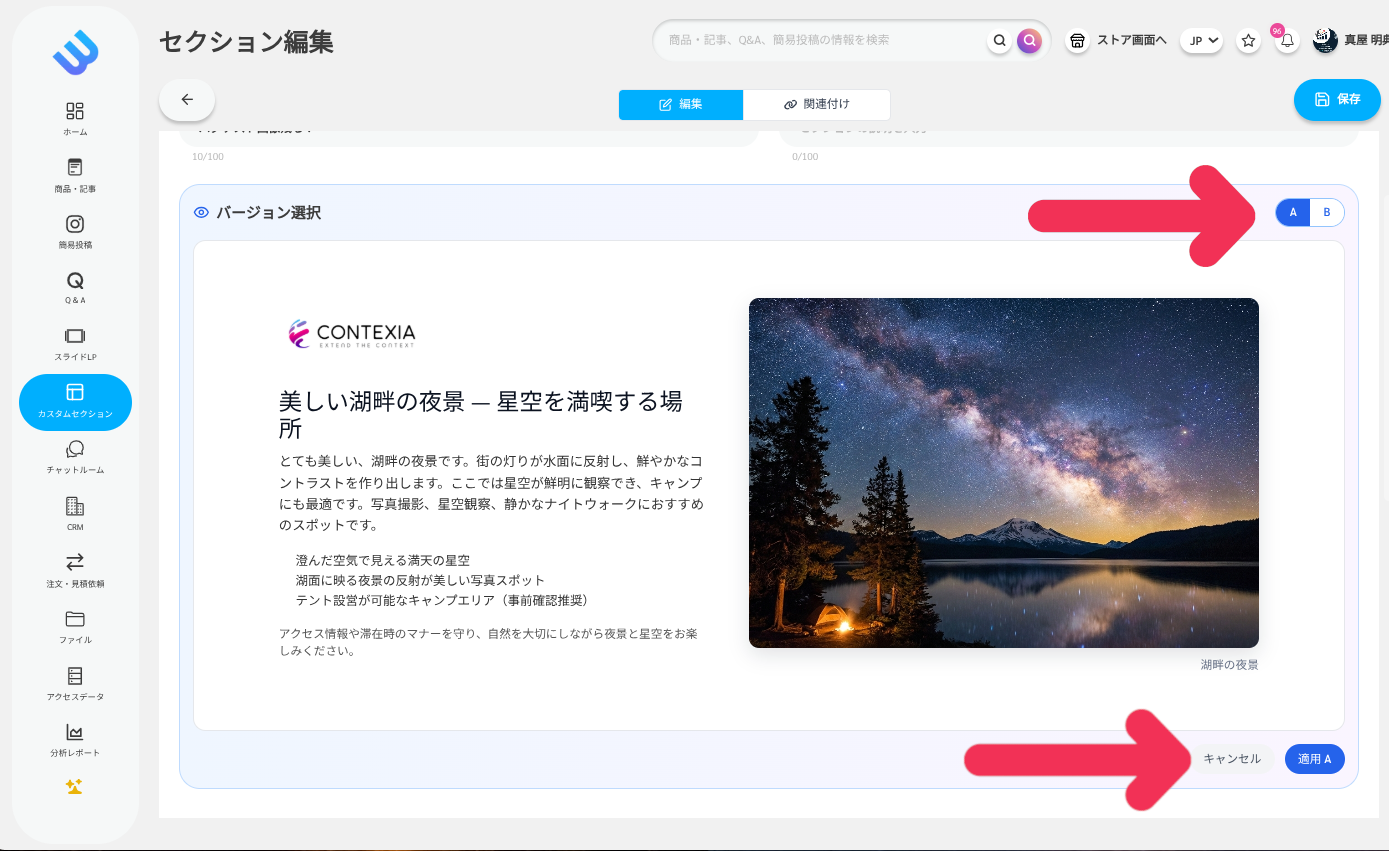
右上のトグルでAパターンとBパターンを瞬時に切り替えられます。レイアウト・文言・ビジュアルの違いを並べて確認し、用途に最適な案を選びましょう。
選択中のパターンを右下の(適用)ボタンで確定すると、その内容が現在のページやスライドに反映されます。反映後にテキストの編集などが可能になります。
編集モードの使い方
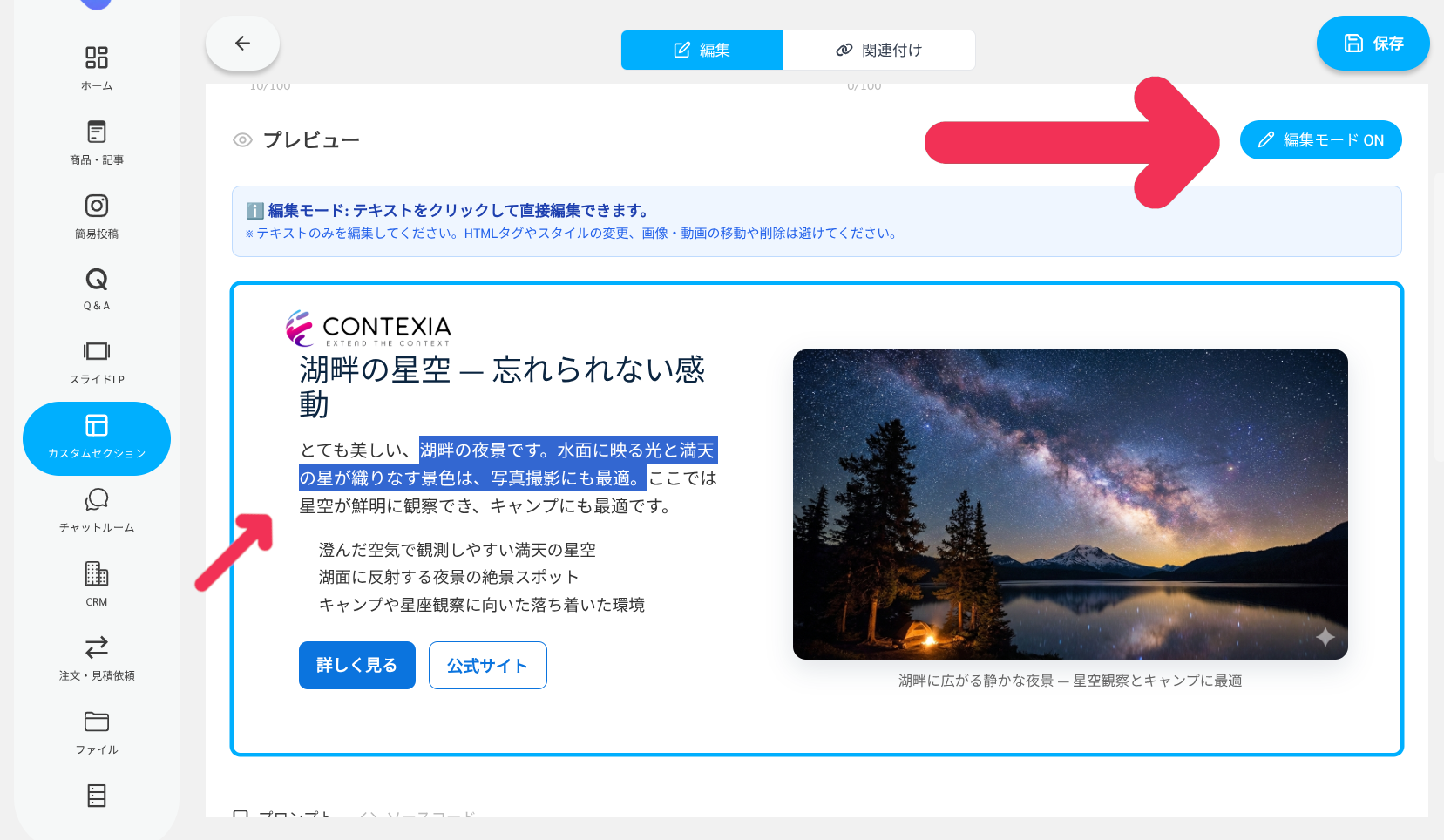
生成結果のA/Bパターンから任意の案を選択した後、プレビューの右上にある【編集モード】をクリックすると、テキスト部分を手動で編集できます。短い文言修正や表現の調整に便利です。
手動編集できるもの
手動編集できないもの
レイアウト・画像を変更したい場合
画像差し替えやレイアウト調整が必要なときは、編集モードをOFFにしてから指示プロンプトを修正して再生成してください。再生成すると、新しい候補に基づいたA/B案が表示され、再度比較・編集できます。既存のコンテンツがある場合、AIは創造性を発揮しません。プロンプト指示にある変更のみを忠実に行いますので、具体的な編集指示を出しましょう。
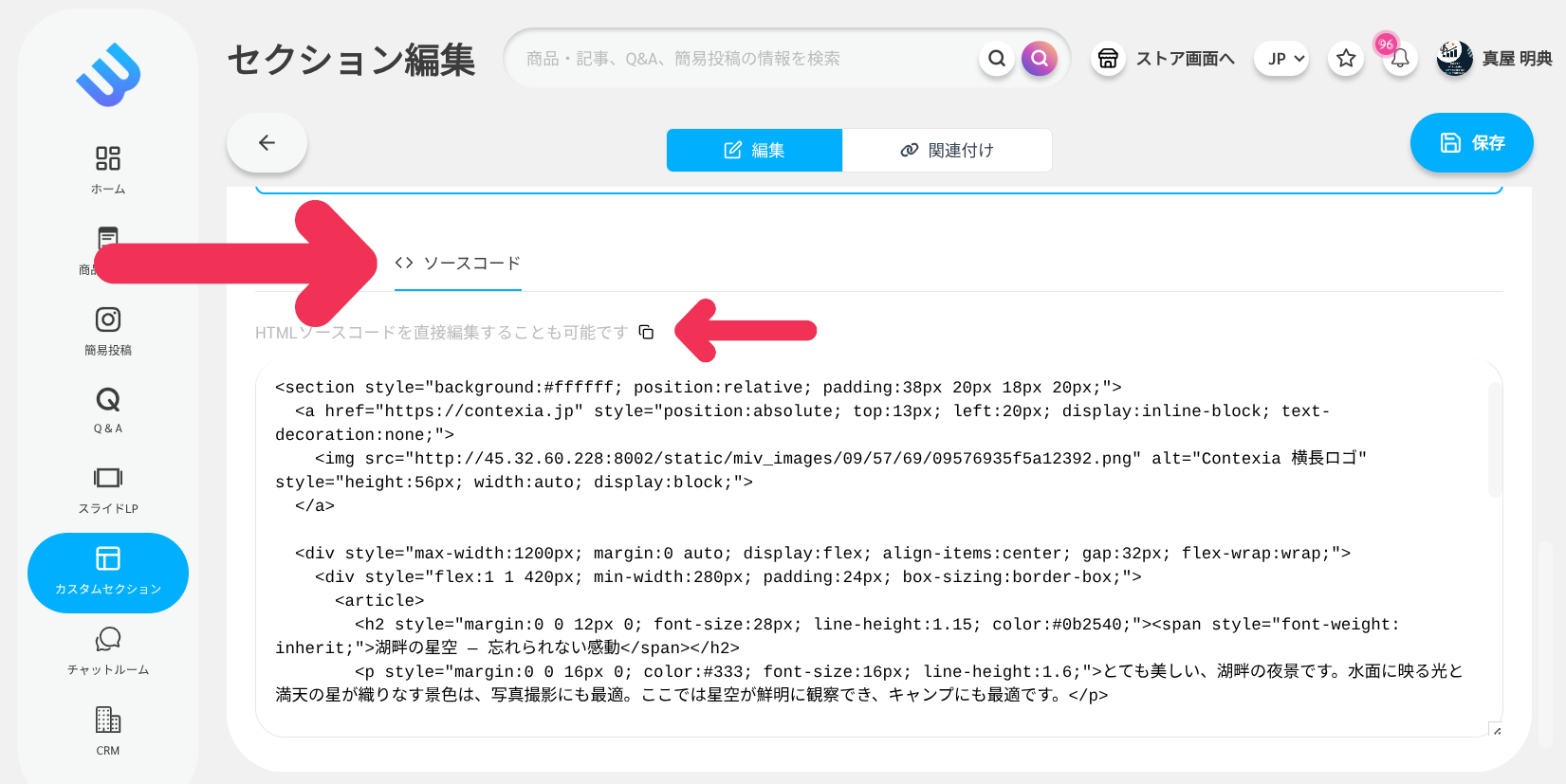
ソースコードを直接編集する方法
AIが生成したコンテンツのHTML(ソースコード)は<>ソースコードタブをクリックしてソースコードモードに切り替えると、すべて閲覧・編集できます。HTMLの知識がある上級者であれば、ここで細かなレイアウト調整やスタイルの微調整を直接行い、デザインを自由にカスタマイズできます。
外部AI活用のすすめ
2026年2月現在、当社の検証ではGoogle Gemini 3がデザイン性の高いHTML生成で最も優れた結果を出しています。複雑なレイアウトや視覚的に凝ったセクションを作成したい場合は、外部AIに追加の指示を与えてHTMLを生成してもらうと効率的です。
外部AIと連携する手順(簡易ガイド)
画像を元にクリエイティブなデザインを作成
特にクリエイティブなセクションを作る場合は外部AIが必要です。
こんなデザインで作りたいという参考画像(スクリーンショット)などを用意し、外部AIに貼り付け、上記でコピーしたセクションのソースコードを編集させます。
運用のヒント:
毎回外部AIを使うのは少し面倒です。
外部AIを活用してよく使う品質の高いデザインパターンを用意しておき、それらをテンプレートにして一貫性のあるページを作成する運用を強くおすすめします。
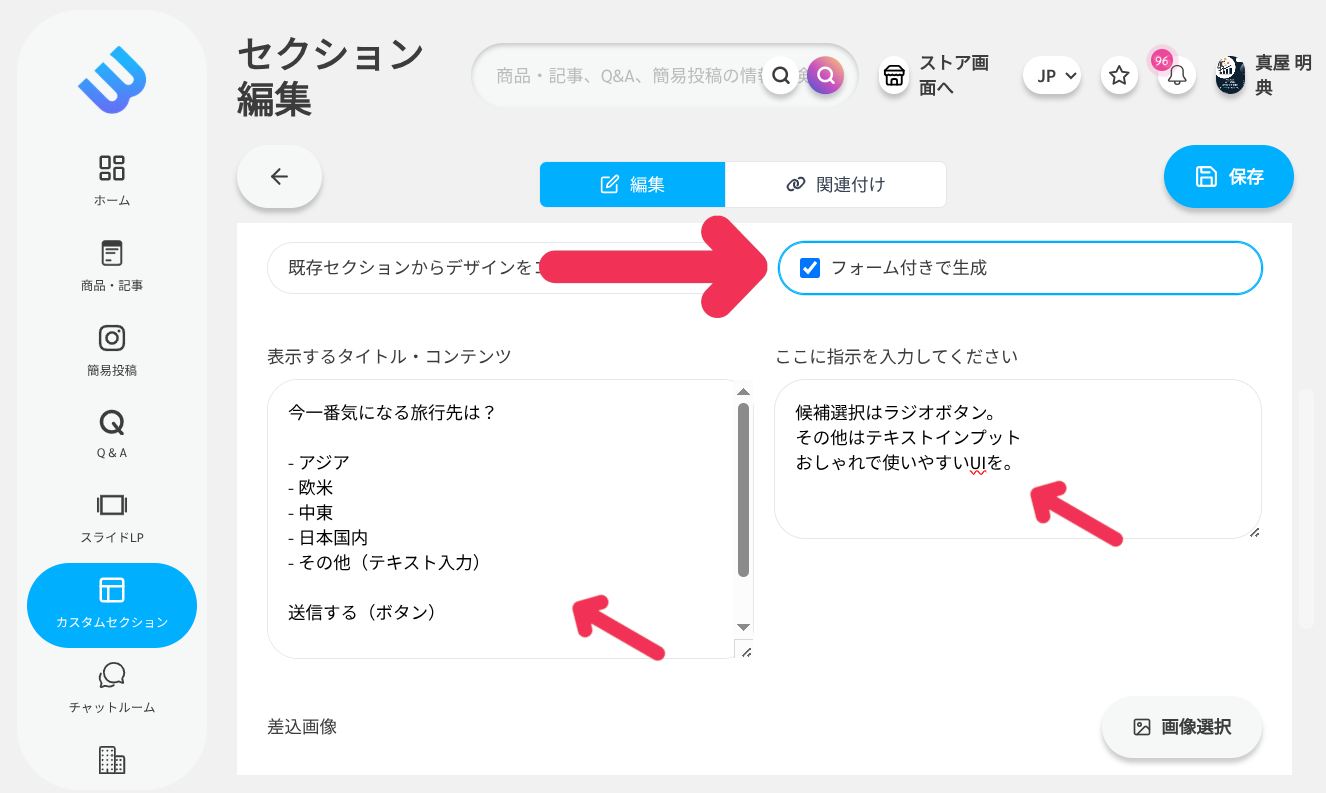
カスタムセクションではアンケートやLP向けお問い合わせフォームをAIで作成することが可能です。
生成・受取・管理の3つの主要フローを、簡単に説明します。
高度なカスタマイズについては担当者までお問い合わせください。
AIに伝えるべき基本構成
フォーム設計時は、目的(問い合わせ/アンケート/申込)と集計項目を明確にし、優先する入力フィールド(必須/任意)を指示してください。
主要フィールドの用語(短い定義)
プロンプトでは「レイアウト(横並び/縦並び)」「必須フィールド」「プレースホルダ」「データ集計用のパラメーター追加」なども明示すると、生成精度が高まります。
実務のヒント:よく使うフィールド構成(例:氏名/メール/問い合わせ内容)をテンプレ化しておくと、毎回のプロンプト作成が高速化します。
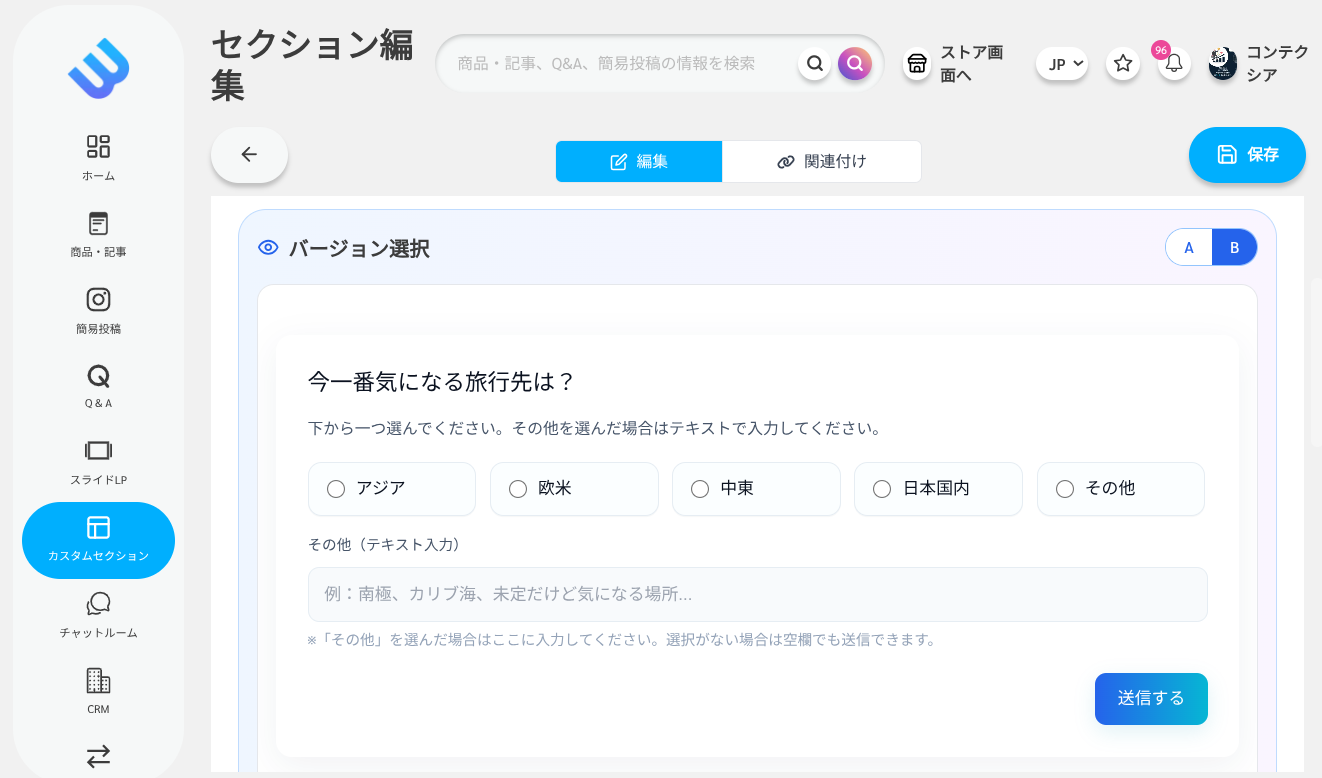
AIから返却されるパターンについて
通常どおりA/Bの2パターンを返却します。デザイン・項目数・バリデーションの違いを比較して、最適な方を選択してください。
受け取ったフォームをマニュアル編集、ソース編集する場合は、カスタム集計ロジックが絡むため、気をつけて行いましょう。
送信データの確認とエクスポート
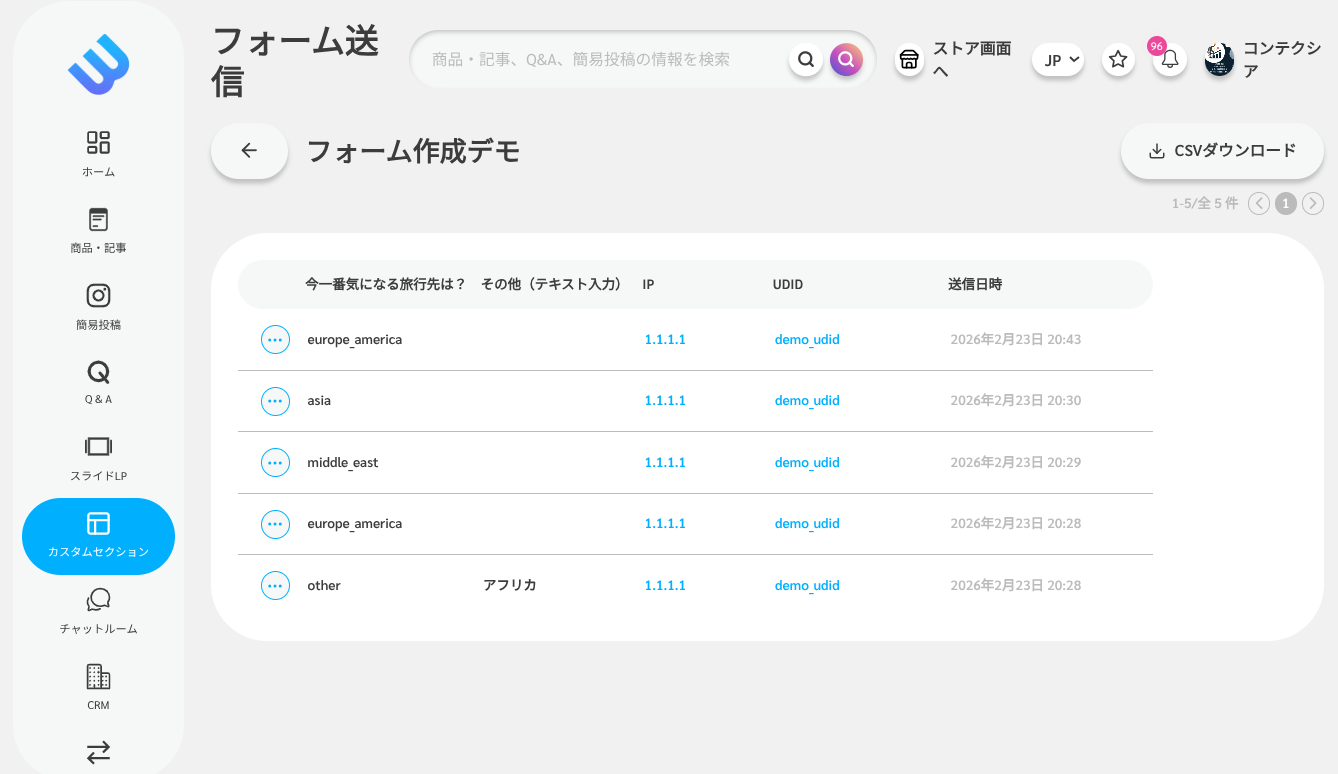
ユーザーページから送信結果一覧を確認できます。管理画面では「カスタムセクション > フォーム送信 > カスタムフォーム名」で該当データへアクセス可能です。
CSVダウンロード機能を使えば、Excelで集計・分析するワークフローにスムーズに取り込めます。
運用チェックリスト:
前回までのスライドでカスタムセクションの作成方法を学びました。
それではいよいよ母体となるLPを作成し、カスタムセクションを紐付けていきましょう。
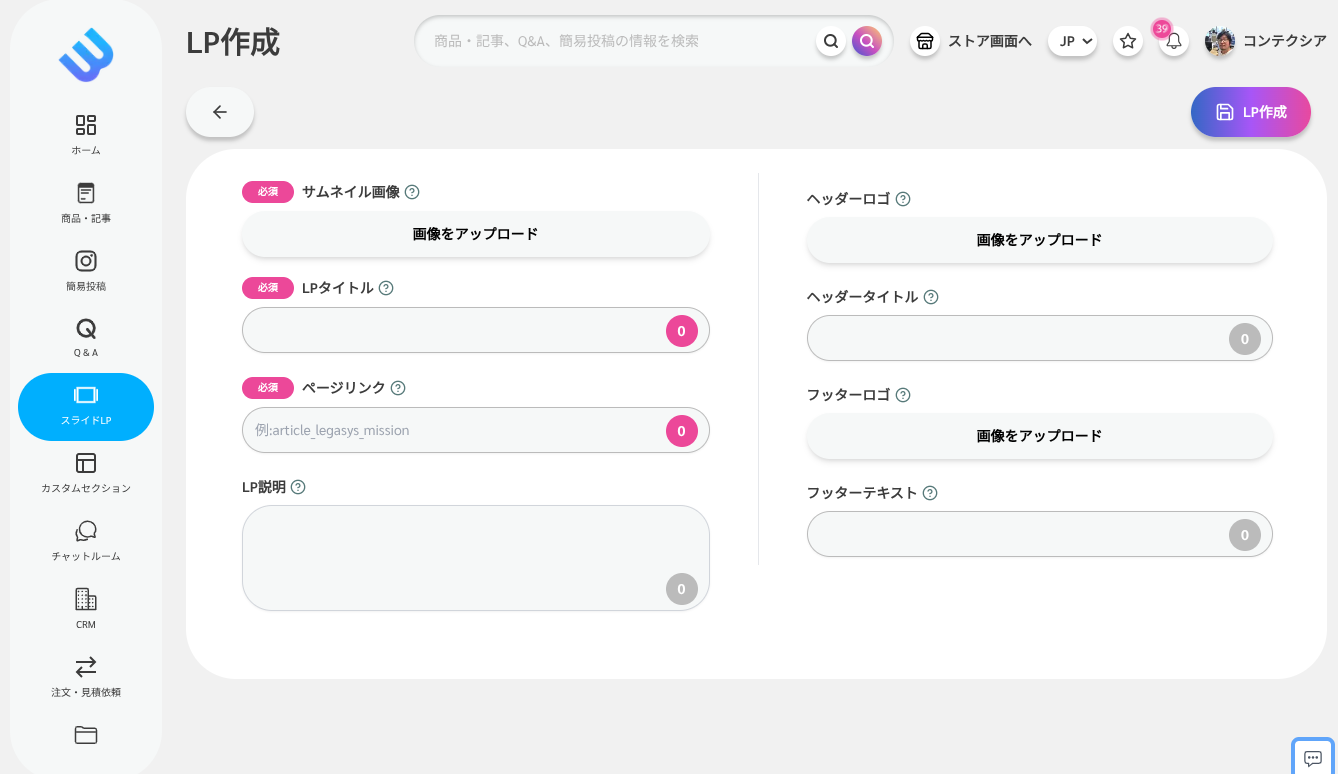
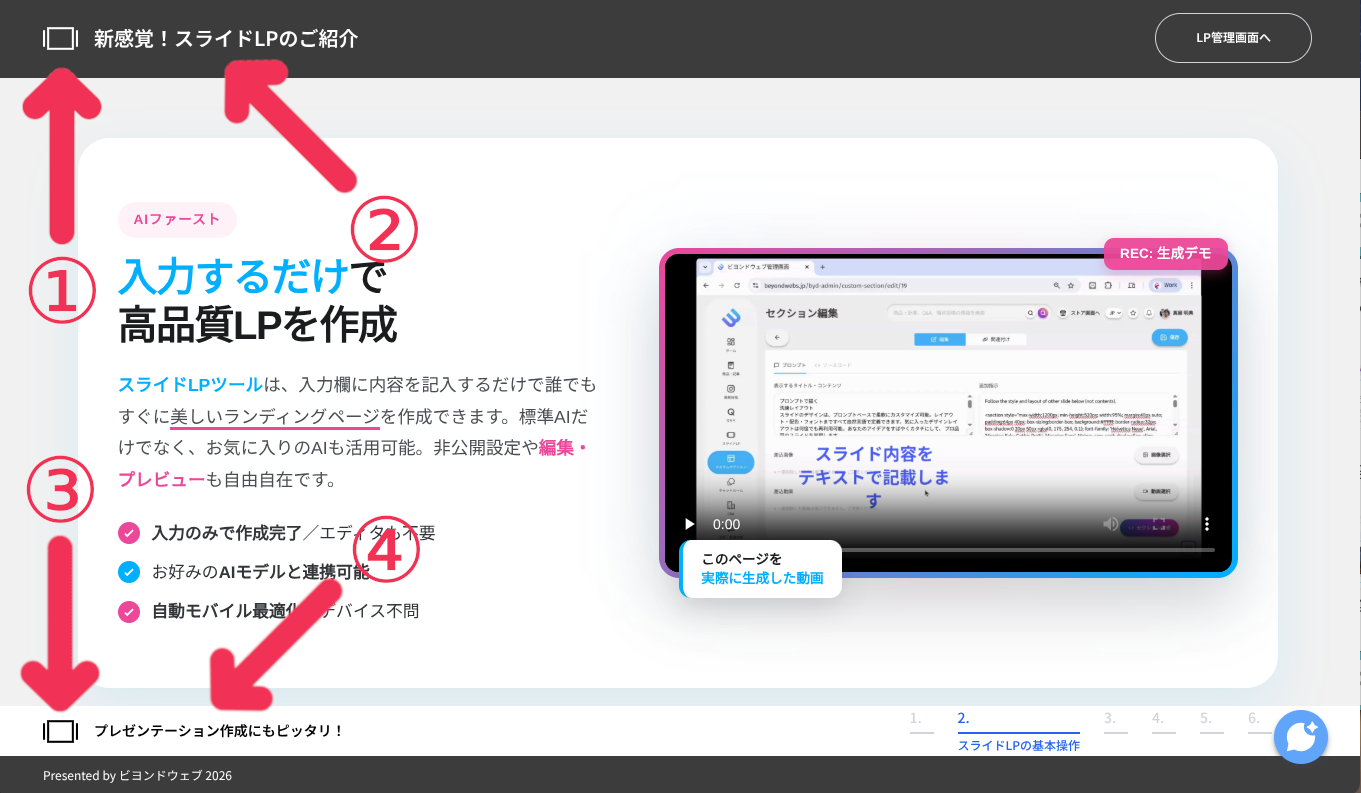
スライド上のヘッダー・フッターの設定を行えます。ヘッダーフッターは紐付けられたすべてのスライドに共通で表示される項目です。
画像上の①②③④の場所に任意のロゴやテキストを設定できます。
作成後のLPページにスライドを紐付けてスライドLPページを構成します。
以上で、LPページの作成が完了しました。
最後に管理者ページのスライドLP一覧から公開・非公開を選択し、公開状態を制御します。
公開されたスライドLPの一覧は https://yoursite.com/lp にて閲覧可能になります。